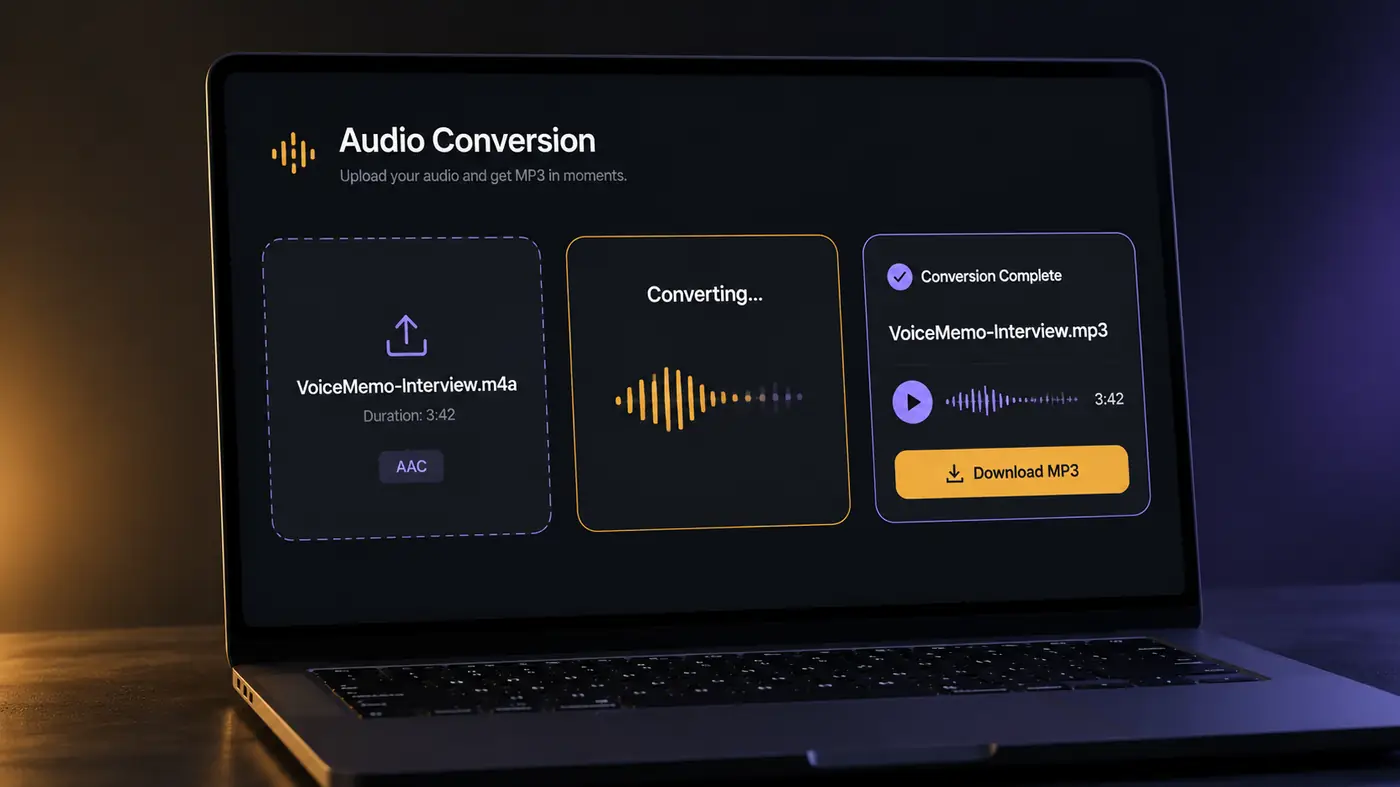
Los archivos M4A son habituales en las Notas de voz del iPhone, en exportaciones de Mac y en muchos flujos de audio. El MP3 sigue teniendo un amplio soporte en reproductores, editores, radios de coche y otros dispositivos.
La respuesta más simple: para convertir .m4a a .mp3, empieza con un audio que tengas derecho a convertir, súbelo a un conversor en línea, previsualiza el MP3 y descárgalo. Escucha el resultado antes de borrar o sustituir el original.
Esta guía explica por qué se convierte M4A a MP3, qué revisar antes de empezar, cómo convertirlo en línea, cómo exportar una nota de voz del iPhone, qué ocurre con la calidad y cómo resolver problemas habituales.
¿Por qué convertir M4A a MP3?
M4A es un contenedor de audio habitual. El audio interior suele ser AAC, aunque algunos archivos M4A contienen Apple Lossless Audio Codec (ALAC).
MP3 es otro formato con una compatibilidad muy amplia. Conviene convertirlo cuando la siguiente app, dispositivo o persona no gestiona bien el M4A.
Motivos habituales:
- Un editor de vídeo o audio funciona mejor con MP3.
- Una radio de coche, un reproductor o un dispositivo antiguo no reconoce M4A.
- Un compañero o cliente pide una locución o demo en MP3.
- Quieres un formato muy compatible para compartir o reproducir.
- Un flujo de trabajo concreto exige MP3 en lugar de M4A.
No hace falta convertir todos los M4A. Si tus apps y dispositivos ya lo admiten, conservar el original evita una segunda codificación innecesaria.
Qué necesitas antes de empezar
Antes de convertir un M4A a MP3, revisa esto.
Asegúrate de tener derecho a usar el archivo
Convierte solo audio que poseas o que estés autorizado a copiar. No uses un conversor para eludir DRM u otras restricciones.
Comprueba que el archivo sea un M4A accesible
La extensión suele ser .m4a y el archivo debe contener audio compatible. Los archivos protegidos o inusuales pueden fallar.
Conserva el archivo original
La conversión crea otra versión del audio. Mantén el M4A original hasta comprobar que el MP3 te sirve.
Planifica previsualizar el resultado
Si la fuente ya está comprimida, convertirla otra vez puede añadir pérdida de calidad. Escuchar el MP3 antes de compartirlo o archivarlo ayuda a detectar problemas.
Cómo convertir M4A a MP3 en línea
Para una nota de voz, una grabación corta, una demo o una locución, un conversor en línea suele ser el camino más rápido. No necesitas instalar software de escritorio.
En AIMakeSong, el flujo básico es:
- Inicia sesión en tu cuenta de AIMakeSong.
- Sube el archivo
.m4aque tienes derecho a convertir. - Inicia la conversión de M4A a MP3.
- Previsualiza el MP3 resultante.
- Descárgalo si suena bien.
AIMakeSong requiere inicio de sesión. Las cuentas nuevas pueden reclamar una prueba de créditos gratuita para conversiones elegibles. El uso extra sigue tu plan.
Este flujo está pensado para un archivo cada vez, con vista previa antes de descargar. No es un codificador por lotes de estudio para toda una biblioteca.
Cómo convertir una nota de voz del iPhone a MP3
Si la grabación empieza en la app Notas de voz del iPhone, normalmente debes dejar el archivo en un sitio al que el conversor pueda acceder.
Pasos
- Abre Notas de voz.
- Selecciona la grabación.
- Usa Compartir.
- Elige Guardar en Archivos.
- Elige una ubicación como En mi iPhone o iCloud Drive.
- Confirma que tienes un archivo de audio accesible.
- Abre Safari y ve al conversor M4A a MP3 de AIMakeSong.
- Sube el archivo, conviértelo y previsualiza el MP3.
- Descarga el MP3 antes de enviar o borrar nada.
La app Notas de voz no es un conversor a MP3, así que exportar primero suele ser el primer paso.
Si una grabación se guarda o exporta de otra forma en tu dispositivo, usa el archivo de audio que el conversor acepte de verdad, no solo la extensión.
¿Convertir M4A a MP3 pierde calidad?
Puede.
Muchos M4A contienen AAC, que ya está comprimido. MP3 también usa compresión con pérdida. Convertir AAC a MP3 implica codificar otra vez y puede añadir artefactos.
En el uso práctico, el resultado suele sonar bien, sobre todo en voz. La música con agudos complejos u otro material detallado puede hacer más notorio el cambio.
Algunas reglas simples:
- Previsualiza las conversiones importantes antes de compartirlas.
- Convierte desde la mejor fuente disponible en lugar de recodificar el mismo MP3 una y otra vez.
- Conserva el M4A original como archivo.
- Si la fuente es ALAC u otro formato sin pérdida, exportar a MP3 lo convierte en con pérdida.
- No esperes que un M4A comprimido se convierta en un MP3 idéntico y sin pérdida.
El objetivo de convertir M4A a MP3 suele ser la compatibilidad, no crear un nuevo máster.
¿Qué bitrate debes usar para MP3?
El mejor bitrate depende del tipo de audio y de cómo lo vas a usar.
Para voz, 128 kbps suele bastar. Para música, mucha gente prefiere un ajuste de más calidad, a menudo unos 192 kbps o más.
No hay un bitrate único para todos los archivos. Si necesitas calidad de archivo, conserva el M4A, ALAC, WAV u otro máster sin pérdida. Usa MP3 cuando la siguiente app o dispositivo necesite una copia muy compatible.
En AIMakeSong, convierte el archivo y previsualiza el MP3 antes de descargarlo. Si la voz o la música suenan más débiles de lo esperado, vuelve al M4A original en lugar de convertir el MP3 una segunda vez.
Errores habituales al convertir M4A a MP3
| Error | Qué ocurre | Mejor enfoque |
|---|---|---|
| Subir una pista protegida con DRM | La conversión falla | Usa un archivo que poseas y puedas copiar |
| Compartir una nota de voz sin exportarla | El conversor no puede acceder a la grabación | Guárdala primero en Archivos |
| Borrar el M4A original al momento | No puedes volver atrás si el MP3 suena mal | Previsualiza y conserva ambos |
| Recodificar el mismo clip muchas veces | Más sordina y artefactos | Convierte una sola vez desde la mejor fuente |
| Usar un archivo muy grande en el navegador | Los límites de tamaño o proceso detienen el trabajo | Exporta un clip más corto o convierte de uno en uno |
| Esperar una codificación por lotes de toda la biblioteca | Una herramienta web de un archivo no es ese trabajo | Reserva este flujo para clips individuales |
¿Qué método de M4A a MP3 debes usar?
| Situación | Qué hacer |
|---|---|
| Un clip para editar, compartir o un USB del coche | Conviértelo en línea en AIMakeSong |
| Nota de voz del iPhone | Guárdala en Archivos y conviértela en línea |
| Quieres oír el resultado primero | Previsualiza el MP3 antes de descargar |
| Necesitas un máster de archivo | Conserva el M4A original o una copia sin pérdida |
Para la mayoría de personas con un solo archivo, un conversor en línea es la vía más rápida. Algunos ordenadores también pueden exportar MP3 con un reproductor local, pero ese camino es más lento cuando solo necesitas un archivo compatible.
Solución de problemas: ¿por qué no se convierte mi M4A?
Un fallo puede tener varias causas.
El archivo está protegido
El audio con DRM o restringido puede no ser convertible. Un conversor no debe usarse para eludir esas protecciones.
El archivo es inusual o no compatible
No todos los M4A usan el mismo códec interno. AAC es habitual, pero M4A también puede contener otros tipos de audio.
El archivo es demasiado grande
Las herramientas del navegador pueden tener límites de tamaño o de proceso. Una exportación más corta a veces funciona cuando un archivo muy grande no.
El archivo de origen está dañado
Ábrelo en un reproductor. Si no se reproduce bien, exporta o copia una versión nueva antes de intentarlo otra vez.
La nota de voz no se exportó bien
En iPhone, guarda o comparte primero la grabación en Archivos para tener un archivo accesible que subir.
Preguntas frecuentes
¿Cómo convierto M4A a MP3 sin instalar software?
Usa un conversor en línea. Sube el .m4a, conviértelo a MP3, previsualiza y descárgalo. En AIMakeSong debes iniciar sesión antes de empezar.
¿Cómo convierto .m4a a .mp3 en iPhone?
Guarda la nota de voz en Archivos y súbela al conversor de AIMakeSong en Safari. Previsualiza el MP3 antes de enviar o borrar nada.
¿Puedo convertir M4A a MP3 en Mac o Windows?
Sí. Sube el .m4a en el navegador y conviértelo en línea. No necesitas instalar un conversor de escritorio aparte para un solo archivo.
¿Puedo convertir M4A a MP3 en línea gratis?
Algunos conversores ofrecen uso gratuito con límites. AIMakeSong ofrece una prueba de créditos gratuita para conversiones elegibles tras iniciar sesión. El uso extra sigue tu plan. No es un conversor anónimo e ilimitado.
¿Convertir M4A a MP3 reduce la calidad?
Puede. Si el M4A ya contiene AAC comprimido, convertirlo a MP3 crea otra codificación con pérdida. Conserva el original y previsualiza el MP3 antes de compartirlo.
¿Qué bitrate debo usar para MP3?
Para voz, 128 kbps suele bastar. Para música, un VBR de más calidad o un bitrate fijo más alto puede ser preferible. La mejor opción depende de la fuente y del uso.
¿Por qué no se convierte mi archivo M4A?
Puede estar protegido, dañado, codificado de forma inusual, ser demasiado grande para la herramienta o no ser compatible. Prueba a exportar una copia nueva o a usar otro método.
¿M4A es mejor que MP3?
Ninguno es universalmente mejor. M4A puede usar códecs eficientes como AAC o formatos sin pérdida como ALAC, mientras que MP3 tiene una compatibilidad muy amplia. Convierte cuando la siguiente app o dispositivo necesite MP3.
Convertir M4A a MP3 en línea
¿Necesitas un MP3 para editar, compartir, reproducir o usar en otro dispositivo? Sube tu M4A, previsualiza el resultado y descarga el MP3.