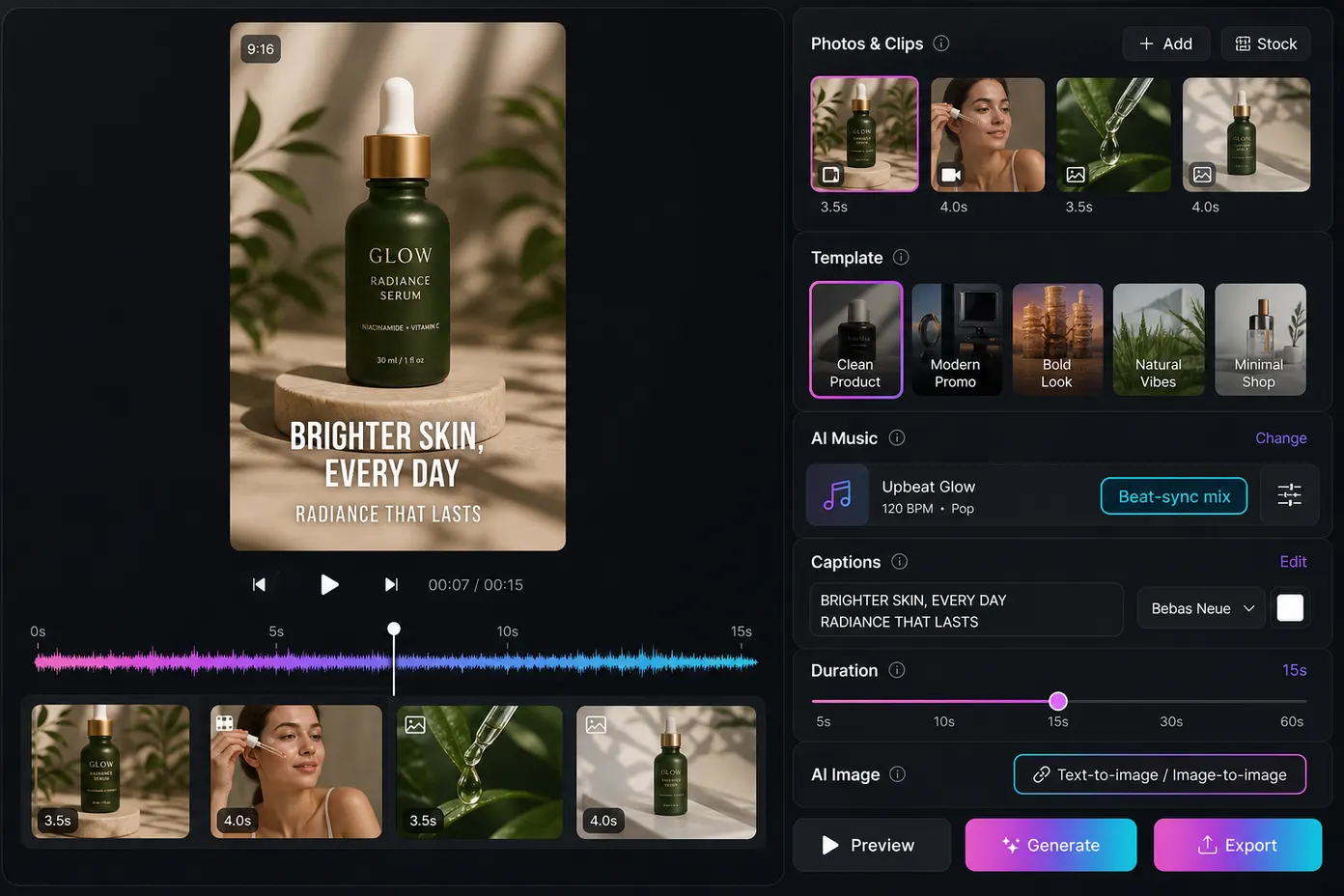
YouTube Short を作るには、3分以内の正方形または縦型の動画を作成し、YouTube アプリで撮影するか YouTube Studio からアップロードします。スマートフォンで全画面表示する場合は、9:16 の縦型動画が最も一般的です。アップロードする前に、写真やクリップから短い動画を作ることもできます。
YouTube は、条件を満たす3分以内の正方形または縦型動画を Shorts として分類します。標準チャンネルでは、このルールは2024年10月15日以降にアップロードされた動画に適用されます。
同じ動画を TikTok や Instagram Reels に投稿する場合は、縦型にしておくと再利用しやすくなります。書き出す前に、各プラットフォームの最新の制限を必ず確認してください。
YouTube Short とは?
YouTube Short は、YouTube の短編動画形式です。標準チャンネルでは、正方形または縦型で3分以内の動画が Short として扱われます。2024年10月15日以降にアップロードされた動画には、このルールが適用されます。
視聴者は Shorts フィード、検索、ホームページ、チャンネルから Shorts を見つけられます。カメラ機材やパソコン用の編集ソフトは必要ありません。最初の動画を撮影するにはスマートフォンだけで十分です。
一般的な言い方では、shorts video は短い縦型クリップ全般を指します。YouTube Short は YouTube に公開されたバージョンです。
YouTube Short を作る3つの方法
手元にある素材に合う方法を選びましょう。
- YouTube アプリで撮影する。 カメラに向かって話したいときや、今起きていることを撮影したいときに最も速い方法です。
- パソコンからアップロードする。 すでに編集済みの縦型ファイルがある場合に適しています。
- 写真やクリップから先に動画を作る。 商品写真、旅行写真、イベント映像など、すでに持っている素材を使う場合に便利です。
どの方法でも、YouTube の最新の Shorts 形式ルールに従う必要があります。
YouTube アプリで YouTube Short を作る方法
これは YouTube Help で説明されている、アプリ内の基本的な手順です。
- YouTube アプリにログインします。
- 作成をタップして Short を選択します。
- 撮影をタップするか、長押しして動画を撮影します。
- 必要に応じて、右上のオプションで長さを変更します。
- 音楽、フィルター、テキスト、その他のエフェクトを追加します。
- 完了をタップし、動画をプレビューしてから次へをタップします。
- タイトルを追加し、視聴者設定を選び、公開設定を指定します。
- Short をアップロードをタップするか、下書きとして保存します。
YouTube では年齢によってデフォルトの公開設定も異なります。13~17歳のクリエイターはデフォルトで非公開、18歳以上のクリエイターはデフォルトで公開です。公開前に設定を変更できます。
パソコンから YouTube Short をアップロードする方法
モバイルアプリ内で撮影しなくても、パソコンで YouTube Short を作成できます。以下の手順は YouTube Help に基づいています。
- YouTube Studio にログインします。
- 作成をクリックして動画をアップロードを選択します。
- 3分以内の正方形または縦型動画を選択します。
- タイトル、説明、視聴者情報を追加します。
- 動画を公開、予約、または下書きとして保存します。
現在、パソコンからのアップロードでは、最大15本の短い動画を一度に選択できます。ただし、公開前に各動画の詳細を個別に設定する必要があります。
YouTube Short を作ることが目的なら、横長の16:9ファイルは適切な形式ではありません。正方形または縦型ファイルを使用してください。
写真やクリップから短い動画を作る方法
これは、ショップ、クリエイター、旅行のまとめ動画、すでにメディア素材を持っている人にとって、簡単な方法です。
必要なもの
- 写真、短い動画クリップ、またはその両方
- 明確なアイデア
- 縦型の画面
- 読みやすいキャプション
- 使用許可のある音楽
シンプルな編集
- 写真または短いクリップを4~8個選びます。
- 最も印象的なビジュアルを最初の1~3秒に配置します。
- 残りを、問題 → 商品、または場所 → 詳細 → 結果のようにシンプルな順番に並べます。
- 短いキャプションを追加し、重要なテキストを下端から離します。
- 合法的に使用できる音楽を追加します。
- 縦型形式で書き出し、YouTube Studio または YouTube アプリからアップロードします。
ビジュアルが足りない場合は、テキストから画像を作るツールで作成したり、画像から画像への生成で既存の画像を調整したりできます。その結果を短い動画に追加します。これは任意の手順であり、実際の写真やクリップだけでも同じように作成できます。
AIMakeSong の Short Video Maker は、この流れをサポートできます。ビジュアルの作成や調整、写真とクリップの組み合わせ、AI 音楽やキャプションなどの機能を使った縦型動画の準備を行ってから、完成したファイルを YouTube にアップロードできます。
視聴者が最後まで見る YouTube Shorts の作り方
形式によって動画が適切なコンテンツ種別に入ります。良い構成は視聴者の離脱を防ぎます。
明確なフックから始める。 最初の数秒で結果、商品、質問、または中心となるビジュアルを見せます。長い前置きは避けてください。
1つの Short に1つの主なアイデアを入れる。 1つのコツ、商品、ストーリー、瞬間のほうが、関係のない複数のアイデアよりも理解しやすくなります。
役立つ場合はキャプションを使う。 短編動画を音なしで見る視聴者は多くいます。キャプションによって要点を追いやすくなります。
重要な内容を画面下部から離す。 YouTube のインターフェースが、画面下部付近のテキストや重要な情報を隠すことがあります。
動画の長さに音楽を合わせる。 YouTube によると、Shorts オーディオ ライブラリの多くの曲は、3分の Short で最大90秒まで使用できますが、短い制限が設定された曲もあります。YouTube オーディオ ライブラリのロイヤリティフリー音楽も使用できます。
1分を超える Shorts では、著作権の申し立てが有効になると、解決されるまで動画が全世界でブロックされる場合があります。3分の Shorts については YouTube Help を確認してください。
ここで紹介するのは実用的なコツであり、再生数を保証するものではありません。
YouTube Short を作るときのよくあるミス
- Short を作りたいのに横長16:9の動画をアップロードする
- 使用許可のない音楽を使う
- 重要なテキストを下端に近づけすぎる
- 1本の短い動画に関係のない複数のテーマを詰め込む
- 公開前に視聴者設定を確認しない
- 3分まで許可されているからといって、すべての Short をできるだけ長くする
アイデアがシンプルなら、短い動画のほうが良い場合があります。長さはストーリーを支えるために使い、時間を埋めるためだけに伸ばさないでください。
Short Video Maker が役立つ場合と役立たない場合
専用の Short Video Maker は、次のような場合に便利です。
- すでに写真や短いクリップがある
- 複雑なタイムラインを使わずにキャプションと音楽を追加したい
- YouTube Shorts、Reels、TikTok 用に1本の縦型ファイルが必要
- 既存の素材から複数の短い動画を作りたい
- 最終編集の前に AI 生成または AI 編集のビジュアルを追加したい
次のような場合は YouTube アプリを使いましょう。
- 今すぐ自分が話す動画を撮影している
- YouTube 内蔵のサウンドとエフェクトだけが必要
- 撮影から公開までを最短で済ませたい
AIMakeSong は YouTube のカメラの代わりではありません。アップロード前に動画を組み立てるための YouTube Shorts 作成オプションであり、写真、クリップ、AI 生成ビジュアルを素材として使う場合に特に役立ちます。
アップロードをタップする前の簡単なチェックリスト
- ファイルが正方形または縦型になっている
- 長さが3分以内である
- 最初の数秒で内容が明確になっている
- スマートフォンでキャプションが読みやすい
- 音楽を使用する権利がある
- タイトルが YouTube の現在の上限内に収まっている
- 視聴者設定が完了している
- Short にしたくない場合は、16:9などの横長形式を使う
FAQ
動画編集をしたことがなくても YouTube Short を作るには?
最も簡単なのは、YouTube アプリで撮影して Short として公開する方法です。YouTube Studio から正方形または縦型動画をアップロードすることもできます。すでに写真やクリップがある場合は、先にそれらから短い動画を作成できます。高度な編集スキルは必要ありません。
YouTube Short の長さはどのくらいですか?
正方形または縦型形式で、YouTube の現在の Shorts ルールを満たしていれば、YouTube Short は最大3分です。標準チャンネルでは、3分ルールは2024年10月15日以降にアップロードされた動画に適用されます。
YouTube Short はどのサイズで書き出せばよいですか?
正方形または縦型のファイルが Short の条件を満たすことがあります。モバイル視聴では、スマートフォン画面を埋められる9:16の縦型が一般的です。YouTube は最大1080pの Shorts アップロードに対応しています。
パソコンで YouTube Short を作れますか?
はい。YouTube Studio にログインし、作成をクリックして動画をアップロードを選択し、3分以内の正方形または縦型ファイルを選びます。複数の Shorts を一度にアップロードすることもできます。
写真から YouTube Shorts を作るには?
少数の写真を選び、最も印象的な写真を最初に置き、動きやシンプルなカットを加えてから、キャプションと音楽を追加します。縦型で書き出して YouTube にアップロードしてください。別のビジュアルが必要な場合は、画像から画像へのツールで既存の写真から新しいバージョンを作れます。
AI で短い動画を作れますか?
はい。自分の写真やクリップから始めることも、AI で新しいビジュアルを作ることもできます。YouTube Shorts 用の短い動画を作る前に不足している場面がある場合、テキストから画像、または画像から画像へのワークフローが役立ちます。
同じ短い動画を TikTok と Instagram Reels で使えますか?
動画が縦型で、他のプラットフォームの最新の制限に合っていれば、多くの場合は使えます。ただし、TikTok と Instagram では長さ、音楽、コンテンツのルールが異なることがあるため、公開前に各プラットフォームを確認してください。
3分の YouTube Short で音楽を使えますか?
はい。ただし音楽の制限は曲と追加方法によって異なります。YouTube によると、Shorts オーディオ ライブラリの多くの曲は3分の Short で最大90秒まで使用できますが、60秒または30秒に制限される曲もあります。YouTube オーディオ ライブラリのロイヤリティフリー音楽も使用できます。
1分を超える Shorts では、著作権の申し立てが有効になると動画が全世界でブロックされる場合があります。
YouTube Shorts で収益化できますか?
はい。チャンネルが現在の条件を満たしていれば、YouTube パートナー プログラムを通じて収益化できます。YouTube Help では現在、広告と Premium の完全な利用資格として、登録者1,000人に加え、過去12か月間の有効な総再生時間4,000時間、または過去90日間の有効な Shorts 再生回数1,000万回のいずれかを挙げています。Shorts フィードの総再生時間は4,000時間の条件には含まれません。
YouTube は、2027年2月1日から新規申請者向けのより高い基準を発表しています。登録者1,000人に加え、過去365日間の有効な総再生時間8,000時間、または過去90日間の有効な Shorts 再生回数2,000万回のいずれかが必要になります。既存の YPP メンバーはこの参加条件の変更の影響を受けません。申請前に YouTube の最新の YPP ページを確認してください。これらの数字は変わる可能性があります。
#Shorts を付ければ動画は Short になりますか?
いいえ。ハッシュタグだけで形式ルールを置き換えることはできません。YouTube は現在、長さやアスペクト比などの要素を使って、条件を満たす動画を Shorts として分類しています。
写真やクリップから Short を作る
写真やクリップをすでに持っていますか?AIMakeSong の Short Video Maker を使えば、YouTube にアップロードする前に、キャプション、音楽、手持ちのビジュアル素材を含む縦型の下書きを準備できます。
ログインして無料のスタートクレジットを受け取り、まずはこの流れを試してみてください。