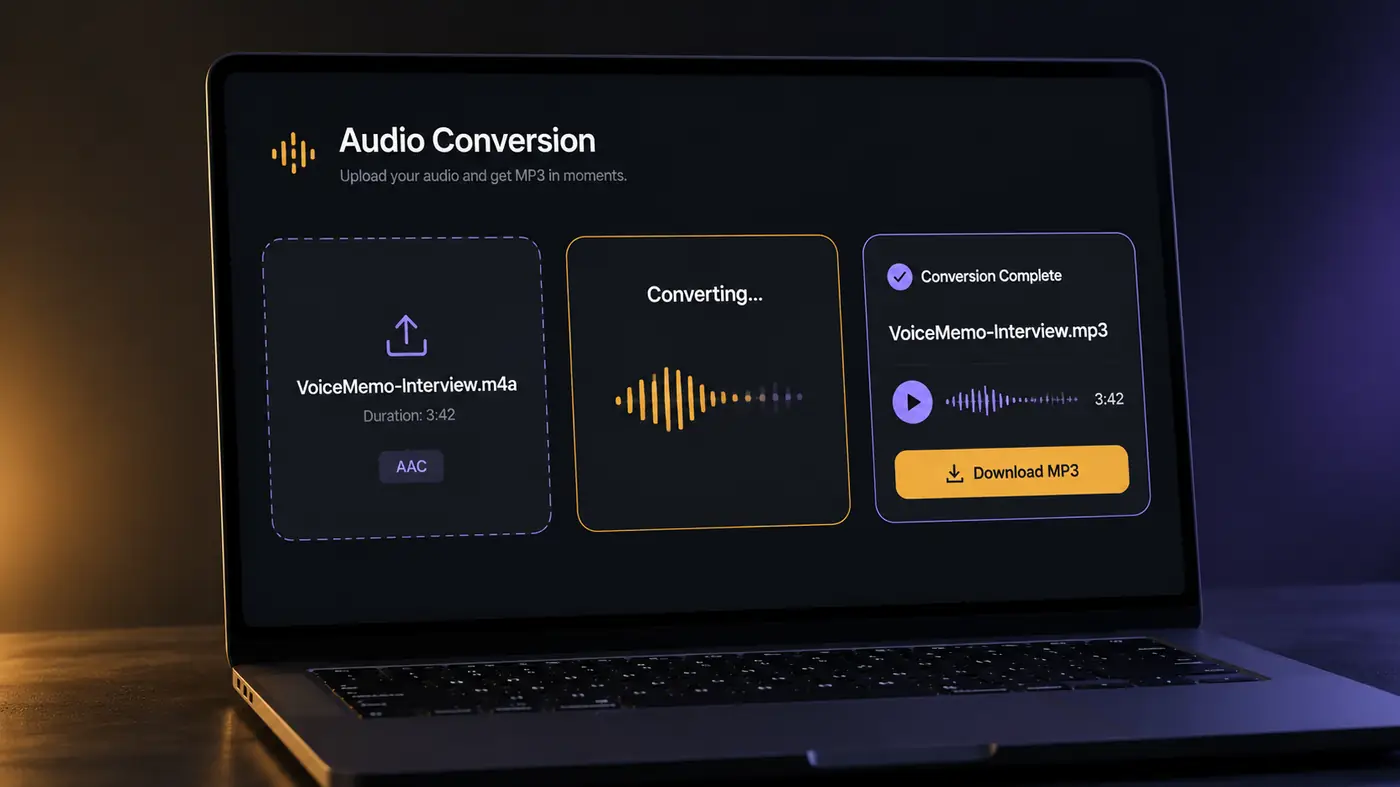
M4A-bestanden komen vaak voor bij iPhone-memo's, Mac-exports en veel audioworkflows. MP3 wordt nog steeds breed ondersteund door spelers, bewerkingssoftware, autoradio's en andere apparaten.
Het kortste antwoord: om .m4a naar .mp3 te converteren, begin je met audio die je mag converteren, upload je die naar een online converter, beluister je de MP3 en download je het bestand. Luister eerst voordat je het origineel verwijdert of vervangt.
Deze gids legt uit waarom je M4A naar MP3 converteert, wat je vooraf controleert, hoe je online converteert, hoe je een iPhone-memo exporteert, wat er met de kwaliteit gebeurt en hoe je veelvoorkomende problemen oplost.
Waarom M4A naar MP3 converteren?
M4A is een gangbare audiocontainer. De audio erin is vaak AAC, hoewel sommige M4A-bestanden Apple Lossless Audio Codec (ALAC) bevatten.
MP3 is een ander formaat met zeer brede compatibiliteit. Converteren is zinvol als de volgende app, het volgende apparaat of de volgende persoon M4A niet goed verwerkt.
Veelvoorkomende redenen:
- Een video- of audio-editor werkt beter met MP3.
- Een autoradio, speler of ouder apparaat herkent M4A niet.
- Een teammate of klant vraagt om een voice-over of demo in MP3.
- Je wilt één breed ondersteund formaat om te delen of af te spelen.
- Een specifieke workflow vereist MP3 in plaats van M4A.
Je hoeft niet elk M4A-bestand te converteren. Als je apps en apparaten M4A al ondersteunen, voorkom je met het origineel een extra, onnodige encode.
Wat je nodig hebt voordat je begint
Controleer een paar dingen voordat je een M4A-bestand naar MP3 converteert.
Zorg dat je het bestand mag gebruiken
Converteer alleen audio die van jou is of die je mag kopiëren. Gebruik geen converter om DRM of andere beperkingen te omzeilen.
Controleer of het bestand een toegankelijk M4A is
De extensie is meestal .m4a en het bestand moet ondersteunde audio bevatten. Beschermde of bijzondere bestanden kunnen mislukken.
Bewaar het originele bestand
Conversie maakt een extra versie van de audio. Bewaar het originele M4A tot je de MP3 hebt gecontroleerd.
Plan om het resultaat te beluisteren
Als de bron al is gecomprimeerd, kan opnieuw converteren extra kwaliteitsverlies geven. De MP3 beluisteren voordat je deelt of archiveert, helpt problemen vroeg te vinden.
Hoe je M4A online naar MP3 converteert
Voor een memo, korte opname, demo of voice-over is een online converter meestal het snelst. Je hoeft geen desktopsoftware te installeren.
Bij AIMakeSong is de basisstroom:
- Log in op je AIMakeSong-account.
- Upload het
.m4a-bestand dat je mag converteren. - Start de conversie van M4A naar MP3.
- Beluister de resulterende MP3.
- Download het bestand als het goed klinkt.
AIMakeSong vereist inloggen. Nieuwe accounts kunnen een gratis creditproef claimen voor in aanmerking komende conversies. Extra gebruik volgt je plan.
Deze workflow is bedoeld voor één bestand tegelijk, met een preview vóór de download. Het is geen studiobatch-encoder voor een hele muziekbibliotheek.
Hoe je een iPhone-memo naar MP3 converteert
Als de opname in de app Memo's begint, moet je het bestand meestal eerst op een plek zetten die de converter kan bereiken.
Stappen
- Open Memo's.
- Selecteer de opname.
- Gebruik Delen.
- Kies Bewaar in Bestanden.
- Kies een locatie zoals Op mijn iPhone of iCloud Drive.
- Controleer of je een toegankelijk audiobestand hebt.
- Open Safari en ga naar de AIMakeSong M4A-naar-MP3-converter.
- Upload het bestand, converteer het en beluister de MP3.
- Download de MP3 voordat je iets verstuurt of verwijdert.
De app Memo's is zelf geen MP3-converter, dus eerst exporteren is meestal de eerste stap.
Als een opname op jouw apparaat anders wordt bewaard of geëxporteerd, gebruik dan het audiobestand dat de converter echt accepteert, niet alleen de extensie.
Verlies je kwaliteit bij het converteren van M4A naar MP3?
Dat kan.
Veel M4A-bestanden bevatten AAC dat al is gecomprimeerd. MP3 gebruikt ook lossy compressie. AAC opnieuw als MP3 encoderen kan extra artefacten geven.
Voor dagelijks gebruik klinkt het resultaat vaak prima, vooral bij spraak. Muziek met complexe hoge tonen of ander detailmateriaal maakt compressieveranderingen makkelijker hoorbaar.
Een paar eenvoudige regels:
- Beluister belangrijke conversies voordat je ze deelt.
- Converteer vanaf de beste bron in plaats van dezelfde MP3 steeds opnieuw te encoderen.
- Bewaar het originele M4A als archief.
- Als de bron ALAC of een ander lossless formaat is, wordt exporteren naar MP3 lossy.
- Verwacht niet dat een gecomprimeerd M4A een wiskundig identieke, lossless MP3 wordt.
Het doel van een M4A-naar-MP3-conversie is meestal compatibiliteit, geen nieuw master.
Welke bitrate moet je voor MP3 gebruiken?
De beste bitrate hangt af van het type audio en hoe je het wilt gebruiken.
Voor spraak is 128 kbps vaak genoeg. Voor muziek kiezen veel mensen een hogere kwaliteit, vaak rond 192 kbps of meer.
Er is geen enkele bitrate die voor elk bestand het beste is. Voor archiefkwaliteit bewaar je het originele M4A, ALAC, WAV of een ander lossless master. Gebruik MP3 als de volgende app of het volgende apparaat een breed compatibele kopie nodig heeft.
Op AIMakeSong converteer je het bestand en beluister je de MP3 voordat je downloadt. Als spraak of muziek dunner klinkt dan verwacht, begin opnieuw vanaf het originele M4A in plaats van de MP3 een tweede keer te converteren.
Veelgemaakte fouten bij M4A naar MP3
| Fout | Wat er gebeurt | Betere aanpak |
|---|---|---|
| Een DRM-beschermd nummer uploaden | De conversie mislukt | Gebruik een bestand dat van jou is en dat je mag kopiëren |
| Een memo delen zonder te exporteren | De converter kan de opname niet bereiken | Bewaar de memo eerst in Bestanden |
| Het originele M4A meteen verwijderen | Je kunt niet terug als de MP3 slecht klinkt | Eerst beluisteren en beide bestanden bewaren |
| Dezelfde clip steeds opnieuw encoderen | Meer dofheid en artefacten | Eén keer converteren vanaf de beste bron |
| Een heel groot bestand in de browser gebruiken | Grootte- of verwerkingslimieten stoppen de taak | Exporteer een kortere clip of converteer één bestand tegelijk |
| Een batch-encode van de hele bibliotheek verwachten | Een webtool voor één bestand is daar niet voor | Houd deze workflow voor losse clips |
Welke M4A-naar-MP3-methode moet je gebruiken?
| Situatie | Wat te doen |
|---|---|
| Eén clip om te bewerken, te delen of op een USB in de auto | Converteer online in AIMakeSong |
| iPhone-memo | Bewaar in Bestanden en converteer online |
| Je wilt het resultaat eerst horen | Beluister de MP3 vóór het downloaden |
| Je hebt een archiefmaster nodig | Bewaar het originele M4A of een lossless kopie |
Voor de meeste mensen met één bestand is een online converter het snelst. Sommige computers kunnen MP3 ook lokaal exporteren, maar dat pad is trager als je maar één compatibel bestand nodig hebt.
Problemen oplossen: waarom wordt mijn M4A niet geconverteerd?
Een mislukte conversie kan verschillende oorzaken hebben.
Het bestand is beveiligd
DRM-beschermde of beperkte audio is mogelijk niet te converteren. Een converter mag die bescherming niet omzeilen.
Het bestand is ongebruikelijk of niet ondersteund
Niet elk M4A-bestand gebruikt dezelfde interne audiocodec. AAC is gebruikelijk, maar M4A kan ook andere audiotypes bevatten.
Het bestand is te groot
Browsertools kunnen limieten hebben voor grootte of verwerking. Een kortere export kan werken als een heel groot bestand faalt.
Het bronbestand is beschadigd
Open het origineel in een mediaspeler. Als het niet goed afspeelt, exporteer of kopieer eerst een nieuwe versie.
De memo is niet goed geëxporteerd
Sla de opname op de iPhone eerst op in Bestanden of deel die daarheen, zodat je een toegankelijk bestand kunt uploaden.
Veelgestelde vragen
Hoe converteer ik M4A naar MP3 zonder software te installeren?
Gebruik een online converter. Upload het .m4a-bestand, converteer naar MP3, beluister het resultaat en download het. Bij AIMakeSong moet je inloggen voordat je start.
Hoe converteer ik .m4a naar .mp3 op iPhone?
Bewaar de memo in Bestanden en upload het audiobestand in Safari naar de AIMakeSong-converter. Beluister de MP3 voordat je iets verstuurt of verwijdert.
Kan ik M4A naar MP3 converteren op Mac of Windows?
Ja. Upload het .m4a-bestand in een browser en converteer online. Voor één bestand hoef je geen aparte desktopconverter te installeren.
Kan ik M4A online gratis naar MP3 converteren?
Sommige converters bieden beperkt gratis gebruik. AIMakeSong geeft na het inloggen een gratis creditproef voor in aanmerking komende conversies. Extra gebruik volgt je plan. Het is geen anonieme, onbeperkte converter.
Vermindert het converteren van M4A naar MP3 de kwaliteit?
Dat kan. Als het M4A al gecomprimeerde AAC bevat, maakt converteren naar MP3 opnieuw een lossy encode. Bewaar het origineel en beluister de MP3 voordat je deelt.
Welke bitrate moet ik voor MP3 gebruiken?
Voor spraak is 128 kbps vaak genoeg. Voor muziek kan een hogere VBR of een hogere vaste bitrate beter zijn. De beste keuze hangt af van de bron en het gebruik.
Waarom wordt mijn M4A-bestand niet geconverteerd?
Het bestand kan beveiligd, beschadigd, ongewoon gecodeerd, te groot voor de tool of niet ondersteund zijn. Probeer een nieuwe kopie te exporteren of een andere methode te gebruiken.
Is M4A beter dan MP3?
Geen van beide is universeel beter. M4A kan efficiënte codecs zoals AAC of lossless formaten zoals ALAC gebruiken, terwijl MP3 zeer breed compatibel is. Converteer wanneer de volgende app of het volgende apparaat MP3 nodig heeft.
M4A online naar MP3 converteren
Heb je een MP3 nodig om te bewerken, te delen, af te spelen of op een ander apparaat te zetten? Upload je M4A, beluister het resultaat en download de MP3.