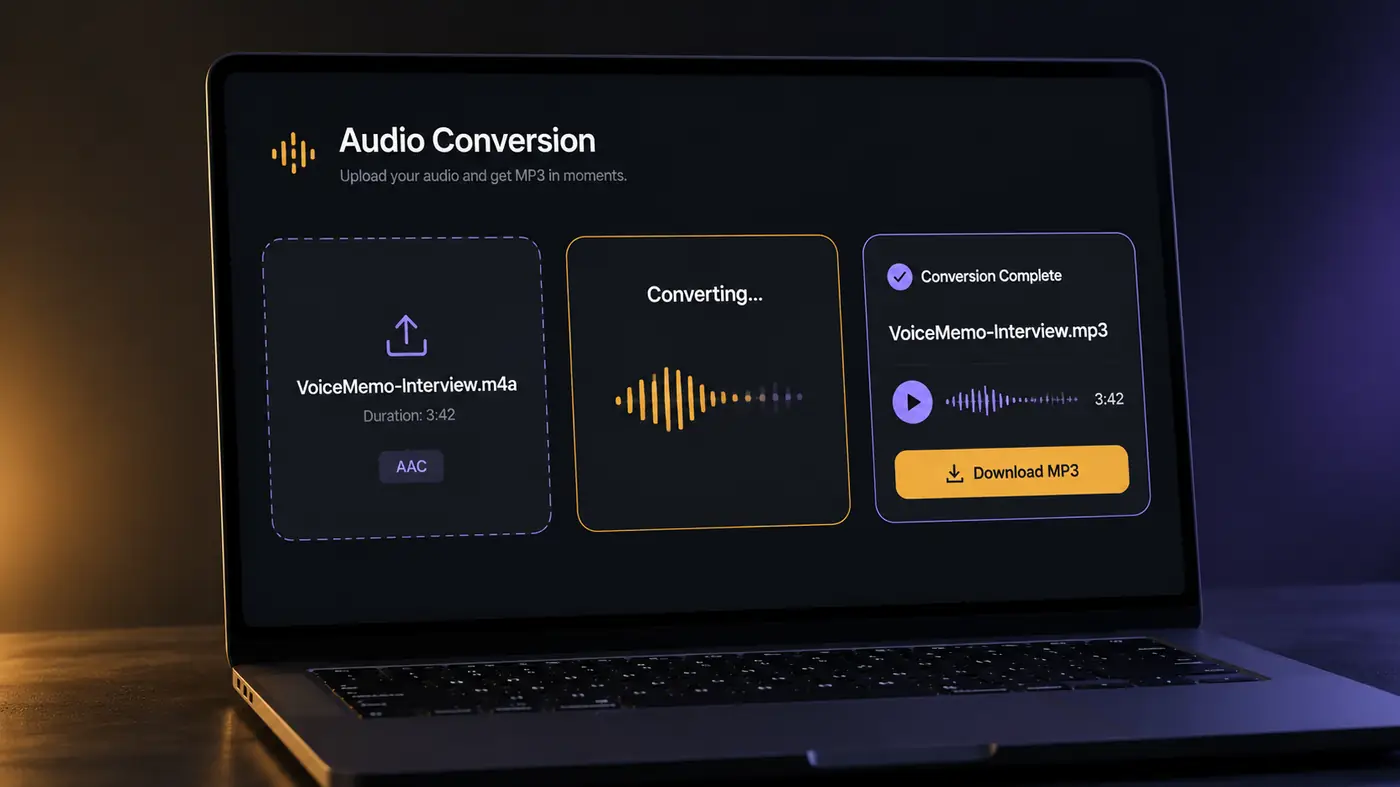
M4A ファイルは、iPhone のボイスメモ、Mac からの書き出し、さまざまな音声ワークフローでよく使われます。MP3 は、プレーヤー、編集ソフト、カーオーディオ、その他の機器で今でも広く再生できます。
いちばん簡単な答え:.m4a を .mp3 に変換するには、変換する権利のある音声を用意し、オンライン変換ツールにアップロードし、MP3 をプレビューしてからダウンロードします。元ファイルを削除・置き換える前に、必ず結果を聞いてください。
このガイドでは、M4A を MP3 に変換する理由、開始前の確認事項、オンライン変換の手順、iPhone ボイスメモの書き出し、音質への影響、よくあるトラブルの切り分けを説明します。
なぜ M4A を MP3 に変換するのか
M4A は一般的な音声コンテナです。中身は AAC が多いですが、一部は Apple Lossless Audio Codec(ALAC)です。
MP3 は互換性の広い別フォーマットです。次のアプリ、端末、相手が M4A をうまく扱えないときに変換します。
よくある理由:
- 動画・音声編集ソフトが MP3 のほうが扱いやすい。
- カーオーディオ、プレーヤー、古い端末が M4A を認識しない。
- 同僚やクライアントが MP3 のナレーションやデモを求める。
- 共有や再生のために広く使える形式が欲しい。
- 特定の作業が M4A ではなく MP3 を要求する。
すべての M4A を変換する必要はありません。今使っているアプリや端末がすでに M4A に対応していれば、元ファイルを残すことで不要な再エンコードを避けられます。
始める前に必要なこと
M4A を MP3 に変換する前に、次を確認してください。
そのファイルを使う権利があるか
自分の所有物か、コピーを許可された音声だけを変換してください。DRM やその他の制限を回避するために変換ツールを使わないでください。
アクセスできる M4A か
拡張子は通常 .m4a で、対応する音声が入っている必要があります。保護されたファイルや特殊なファイルは失敗することがあります。
元ファイルを残す
変換は別バージョンを作ります。MP3 が用途に合うと確認するまで、元の M4A を残してください。
結果をプレビューする計画を立てる
元データがすでに圧縮されている場合、再変換でさらに音質が落ちることがあります。共有や保存の前に MP3 を聞くと、問題を早く見つけられます。
オンラインで M4A を MP3 に変換する方法
ボイスメモ、短い録音、デモ、ナレーションなら、オンライン変換が通常いちばん速いです。デスクトップソフトを入れる必要はありません。
AIMakeSong での基本の流れは次のとおりです。
- AIMakeSong アカウントにログインする。
- 変換する権利のある
.m4aファイルをアップロードする。 - M4A から MP3 への変換を開始する。
- できた MP3 をプレビューする。
- 問題なければダウンロードする。
AIMakeSong はログインが必要です。新しいアカウントは、対象となる変換に使える無料クレジット試用を受け取れます。追加利用はプランに従います。
この流れは 1 ファイルずつ処理し、ダウンロード前にプレビューできます。音楽ライブラリ全体を一括エンコードするスタジオ向けツールではありません。
iPhone のボイスメモを MP3 に変換する方法
録音が iPhone のボイスメモアプリで始まっている場合、変換ツールがアクセスできる場所にファイルを置く必要があります。
手順
- ボイスメモを開く。
- 録音を選ぶ。
- 共有を使う。
- 「ファイルに保存」を選ぶ。
- 「iPhone 内」や iCloud Drive などの場所を選ぶ。
- アクセスできる音声ファイルがあることを確認する。
- Safari で AIMakeSong の M4A から MP3 変換ツール を開く。
- ファイルをアップロードし、変換して MP3 をプレビューする。
- 送信や削除の前に MP3 をダウンロードする。
ボイスメモアプリ自体は MP3 変換ツールではないので、まず書き出すのが通常の最初のステップです。
端末によって保存・書き出し方法が違う場合は、拡張子だけを見ず、変換ツールが実際に受け付ける音声ファイルを使ってください。
M4A を MP3 に変換すると音質は落ちるか
落ちることがあります。
多くの M4A には、すでに圧縮された AAC が入っています。MP3 も非可逆圧縮です。AAC を MP3 にすると再エンコードになり、追加の劣化が出ることがあります。
実用上は、特に話し声なら十分聞こえることも多いです。高域が複雑な音楽や細かい素材ほど、圧縮の変化に気づきやすくなります。
簡単なルール:
- 大切な変換は共有前にプレビューする。
- 同じ MP3 を何度も再エンコードせず、いちばん良いソースから変換する。
- 元の M4A をアーカイブとして残す。
- ソースが ALAC などの可逆形式なら、MP3 書き出しは非可逆になる。
- 圧縮済み M4A が、数学的に同じ可逆 MP3 になることは期待しない。
M4A から MP3 への変換の目的は、通常は互換性であり、新しいマスターを作ることではありません。
MP3 にはどのビットレートを使うべきか
最適なビットレートは、音声の種類と使い方によって変わります。
話し声なら 128 kbps で十分なことが多いです。音楽では、192 kbps 前後以上の高品質設定を選ぶ人が多いです。
すべてのファイルに最適な単一のビットレートはありません。アーカイブ品質が必要なら、元の M4A、ALAC、WAV、または別の可逆マスターを残してください。次のアプリや端末が広く使えるコピーを必要とするときに MP3 を使います。
AIMakeSong では、変換してからダウンロード前に MP3 をプレビューしてください。声や音楽が思ったより薄く聞こえたら、MP3 を再変換せず、元の M4A からやり直してください。
M4A から MP3 変換でよくある失敗
| 失敗 | 結果 | より良い方法 |
|---|---|---|
| DRM 保護された曲をアップロードする | 変換に失敗する | 所有していてコピーが許されたファイルを使う |
| 書き出さずにボイスメモを共有する | 変換ツールが録音にアクセスできない | 先にファイルに保存する |
| 元の M4A をすぐ削除する | MP3 の音が悪いときに戻れない | 先にプレビューし、両方残す |
| 同じクリップを何度も再エンコードする | こもった音や劣化が増える | 最良のソースから一度だけ変換する |
| ブラウザで非常に大きいファイルを使う | サイズや処理上限で止まる | 短いクリップを書き出すか、1 ファイルずつ変換する |
| ライブラリ全体の一括エンコードを期待する | 1 ファイル向けのウェブツールには向かない | この流れは個別クリップ用にする |
どの M4A から MP3 の方法を使うべきか
| 状況 | やること |
|---|---|
| 編集、共有、車の USB 用の 1 本 | AIMakeSong でオンライン変換する |
| iPhone のボイスメモ | ファイルに保存してからオンライン変換する |
| 先に結果を聞きたい | ダウンロード前に MP3 をプレビューする |
| アーカイブ用マスターが必要 | 元の M4A または可逆コピーを残す |
ほとんどの人は、ファイルが 1 つならオンライン変換がいちばん速いです。パソコンでローカル書き出しできる場合もありますが、互換ファイルが 1 つ必要なだけなら、その方法は遅くなりがちです。
トラブルシュート:なぜ M4A が変換できないのか
失敗にはいくつかの原因があります。
ファイルが保護されている
DRM 保護や制限付きの音声は変換できないことがあります。変換ツールでその保護を回避してはいけません。
ファイルが特殊、または非対応
すべての M4A が同じ内部コーデックではありません。AAC は一般的ですが、M4A には別の音声が入っていることもあります。
ファイルが大きすぎる
ブラウザ上のツールにはサイズや処理の上限があることがあります。とても大きいファイルでは失敗しても、短い書き出しなら成功することがあります。
元ファイルが壊れている
まずプレーヤーで元ファイルを開いてください。正しく再生できないなら、新しいコピーを書き出すか複製してから再試行してください。
ボイスメモが正しく書き出されていない
iPhone では、先に録音をファイルに保存または共有し、アップロードできるファイルを用意してください。
よくある質問
ソフトを入れずに M4A を MP3 に変換するには?
オンライン変換を使います。.m4a をアップロードし、MP3 に変換し、プレビューしてからダウンロードします。AIMakeSong では、変換開始前にログインが必要です。
iPhone で .m4a を .mp3 にするには?
ボイスメモをファイルに保存し、Safari で AIMakeSong 変換ツール にアップロードします。送信や削除の前に MP3 をプレビューしてください。
Mac や Windows で M4A を MP3 に変換できますか?
できます。ブラウザで .m4a をアップロードし、オンラインで変換してください。1 ファイルなら、別のデスクトップ変換ソフトは不要です。
M4A を無料でオンライン変換できますか?
制限付きの無料利用がある変換ツールもあります。AIMakeSong は、ログイン後、対象となる変換に無料クレジット試用を提供します。追加利用はプランに従います。匿名の無制限変換ではありません。
M4A を MP3 にすると音質は下がりますか?
下がることがあります。M4A にすでに圧縮 AAC が入っている場合、MP3 への変換はもう一度の非可逆エンコードです。元ファイルを残し、共有前に MP3 をプレビューしてください。
MP3 にはどのビットレートを使うべきですか?
話し声なら 128 kbps で十分なことが多いです。音楽では、より高品質な VBR や高めの固定ビットレートのほうがよい場合があります。最適な選択はソースと用途次第です。
なぜ M4A ファイルが変換できないのですか?
保護されている、壊れている、エンコードが特殊、ツールには大きすぎる、非対応、などの可能性があります。新しいコピーを書き出すか、別の方法を試してください。
M4A は MP3 より優れていますか?
どちらが常に優れているわけではありません。M4A は AAC のような効率のよいコーデックや ALAC のような可逆形式を使え、MP3 は互換性がとても広いです。次のアプリや端末が MP3 を必要とするときに変換してください。
オンラインで M4A を MP3 に変換する
編集、共有、再生、別端末向けの MP3 が必要ですか? M4A をアップロードし、変換結果をプレビューしてから MP3 をダウンロードしてください。