01
所有しているファイルをアップロード
まず .m4a を端末に保存します。Voice Memoをファイルに書き出したものや、パソコンの音声ファイルなど。サインインして、変換したいファイルを選びます。
M4AをMP3に変換したいですか?サインインして、所有するファイルをアップロードし、オンラインで変換します。編集・共有・再生などの用途向けに、ダウンロード前に結果をプレビューできます。
開始するにはサインインしてください。AIMakeSongアカウントなら変換は同じワークスペースに残り、新規アカウントは無料クレジット体験を受け取れます。
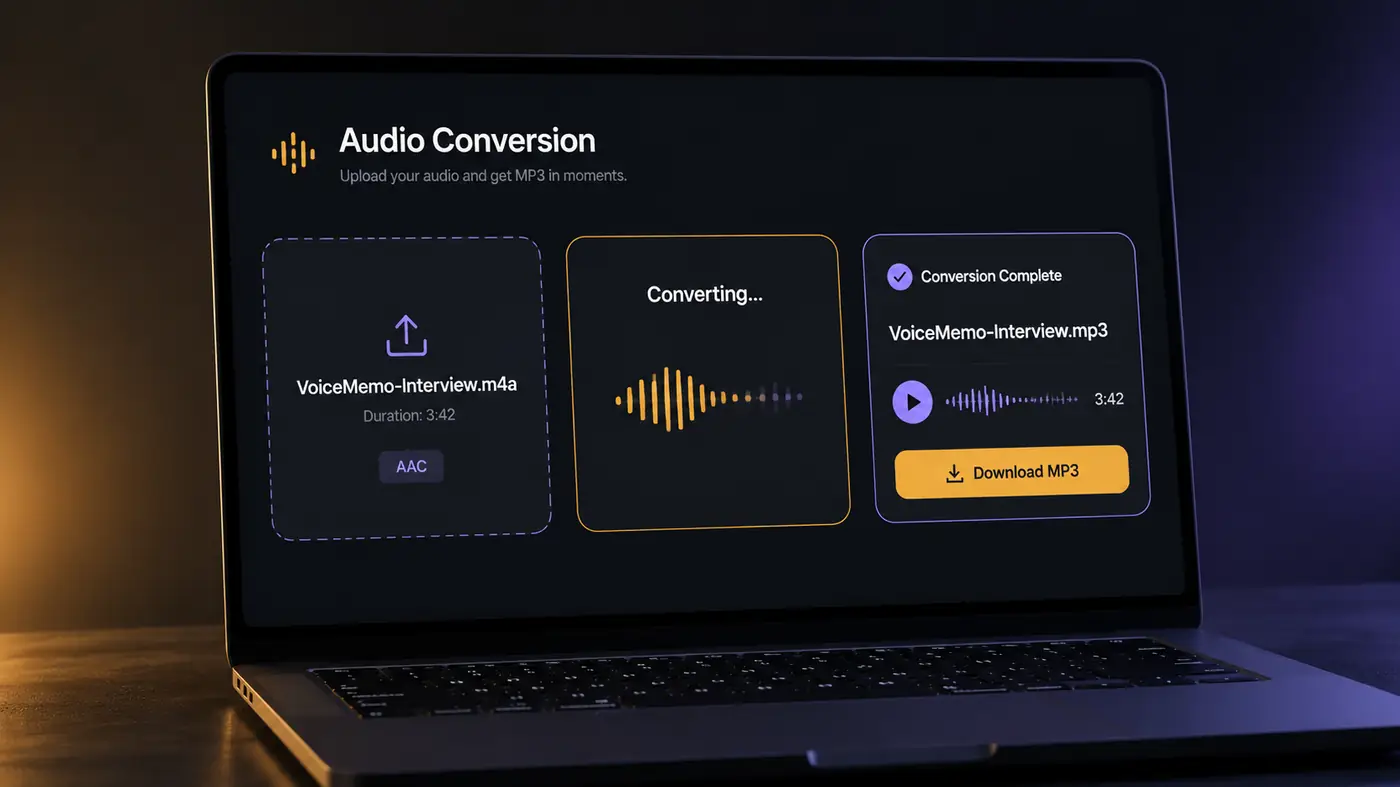
M4A を MP3 に変換
M4A ファイルをアップロードするか公開 URL を貼り付けて、MP3 に変換します。
1 回の変換に 1 クレジットが必要です。
推定変換時間:30 秒以内
変換済み MP3
変換後、ここに MP3 プレビューが表示されます。
サインインし、所有するファイルをアップロードしてオンラインでMP3に変換し、ダウンロード前にプレビュー。追加アプリなしの3ステップです。
まず .m4a を端末に保存します。Voice Memoをファイルに書き出したものや、パソコンの音声ファイルなど。サインインして、変換したいファイルを選びます。
サービスがアップロードした音声を読み取り、MP3を作成します。変換は同じオンラインの流れで進むため、別のデスクトップアプリは不要です。
保存前に変換後のMP3を再生します。話し声、音楽、ナレーションが問題なければダウンロード。違和感があればソースを確認してやり直してください。
フォーマット
M4Aはよく使われる音声コンテナで、AAC音声と組み合わせられることが多いです。MP3はメディアプレーヤー、編集ソフト、カーオーディオ、そのほか多くの端末やアプリで広く再生できます。元ファイルがうまく読み込めない、再生できない、共有できないときに、M4AをMP3へ変換します。
Voice Memo、Macからの書き出し、そのほか多くの音声はM4Aで保存されがちです。比較的小さなサイズでも音質を保ちやすい一方、次に使うアプリや端末との相性が問題になりやすいです。
MP3はメディアプレーヤー、編集ソフト、USBステレオ、日常の音声ワークフローで広く使われています。MP3にすれば、アプリ、端末、編集ツールのあいだでファイルを動かしやすくなります。
音質について
すでに圧縮されたソースをMP3にすると、さらに非可逆エンコードが重なります。ダウンロード前にプレビューして音質を確認してください。DRM保護や制限のあるファイルは変換できない場合があります。変換してよい権利がある音声だけを使ってください。
編集ソフト、アプリ、プレーヤー、USB機器が元のM4Aを受け付けないときに使います。所有しているファイルを1つアップロードし、プレビューしてからMP3をダウンロードします。
編集向け
編集フローによってはM4Aが想定どおり取り込めません。所有しているクリップを変換し、MP3をプレビューしてから、カット、ナレーション、セリフ、BGMとして読み込みます。フォーマットのトラブルより、編集そのものに時間を使えます。
このクリップを変換 →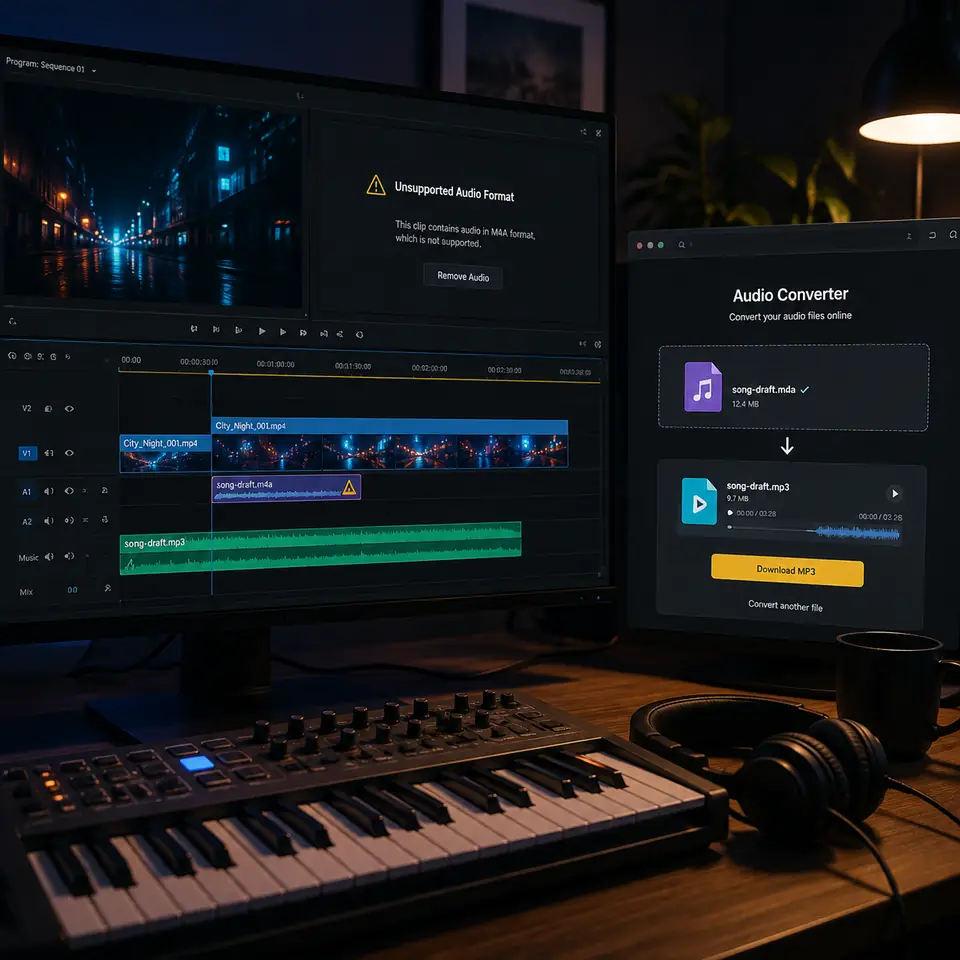
共有向け
M4Aで保存したデモ、録音、スケッチは、アプリやプレーヤーによって扱いがまちまちです。所有しているファイルを変換し、MP3をプレビューしてから、日常のワークフローで通りやすい形式で送ります。
このクリップを変換 →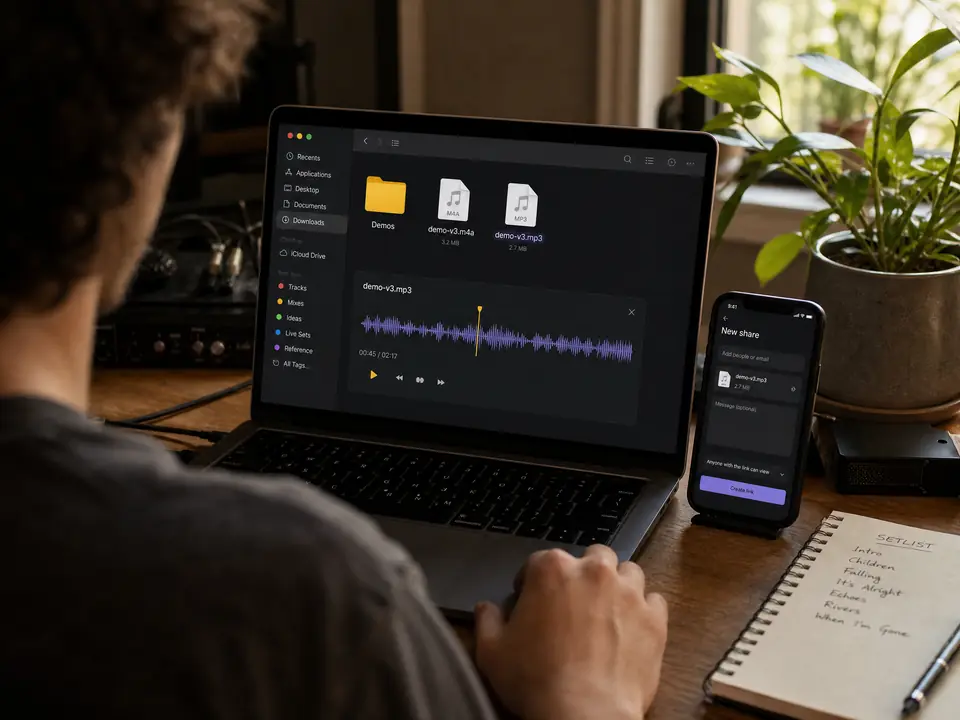
車載USB向け
古いカーオーディオやUSBプレーヤーはMP3に対応していても、M4Aを認識しないことがあります。所有している曲を変換し、結果をプレビューしてからUSBメモリへコピーします。
このクリップを変換 →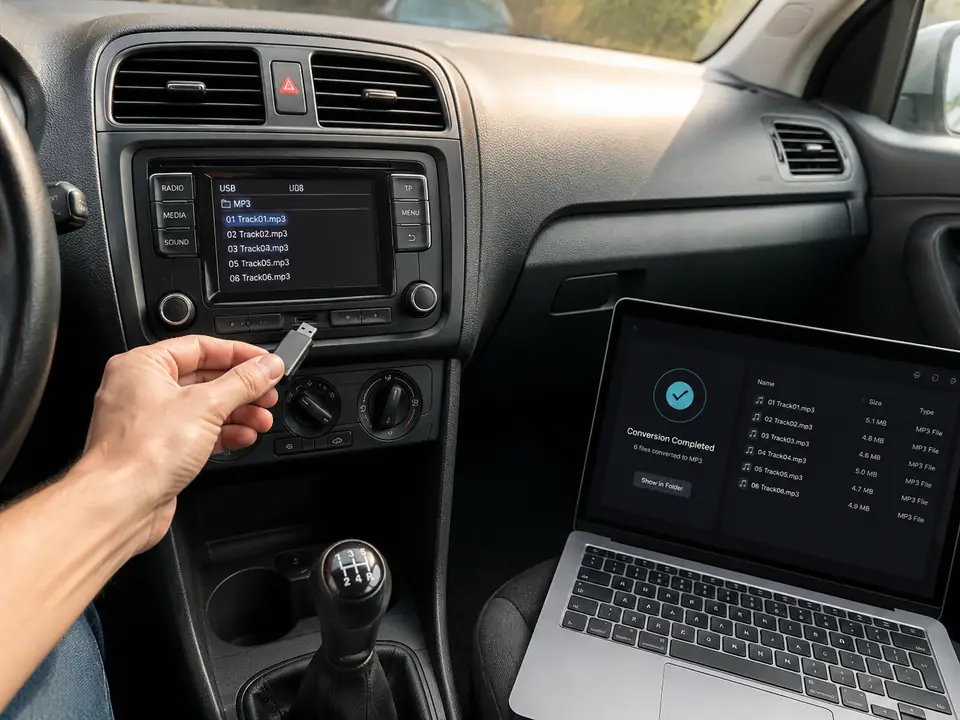
Voice Memo向け
Voice Memoは多くの場合M4Aで保存されます。ファイルに保存してアップロードし、変換後のMP3をプレビューしてから、授業、チーム、ポッドキャストの受け渡しなどへダウンロードします。
このクリップを変換 →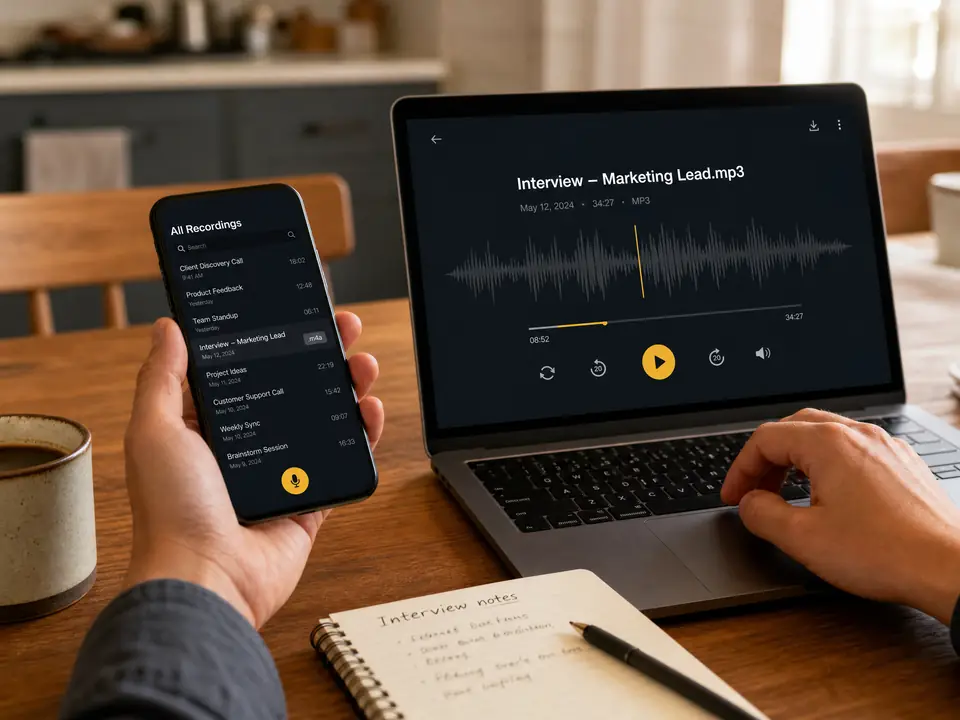
選ぶ理由
アップロード、変換、プレビュー、ダウンロードまでがわかりやすい流れです。AIMakeSongアカウントで使い、サインイン後に無料クレジット体験を受け取れます。
保存前に変換後のMP3を再生します。話し声、音楽、ナレーションを先に確認し、意図しない結果を共有したり他で使ったりする前に気づけます。
M4Aをアップロードしてオンラインで変換。1回の変換のために別のデスクトップアプリを入れる必要はありません。
新規アカウントは対象となる変換向けの無料クレジット試用を受け取れます。変換1回あたり1クレジット。追加利用はAIMakeSongのプランに従い、同じアカウントで音声ワークフローをまとめられます。
標準的なMP3をダウンロードして、編集、共有、再生、別端末への移動に使えます。変換のあと、必要ならほかのAIMakeSongツールも続けて使えます。
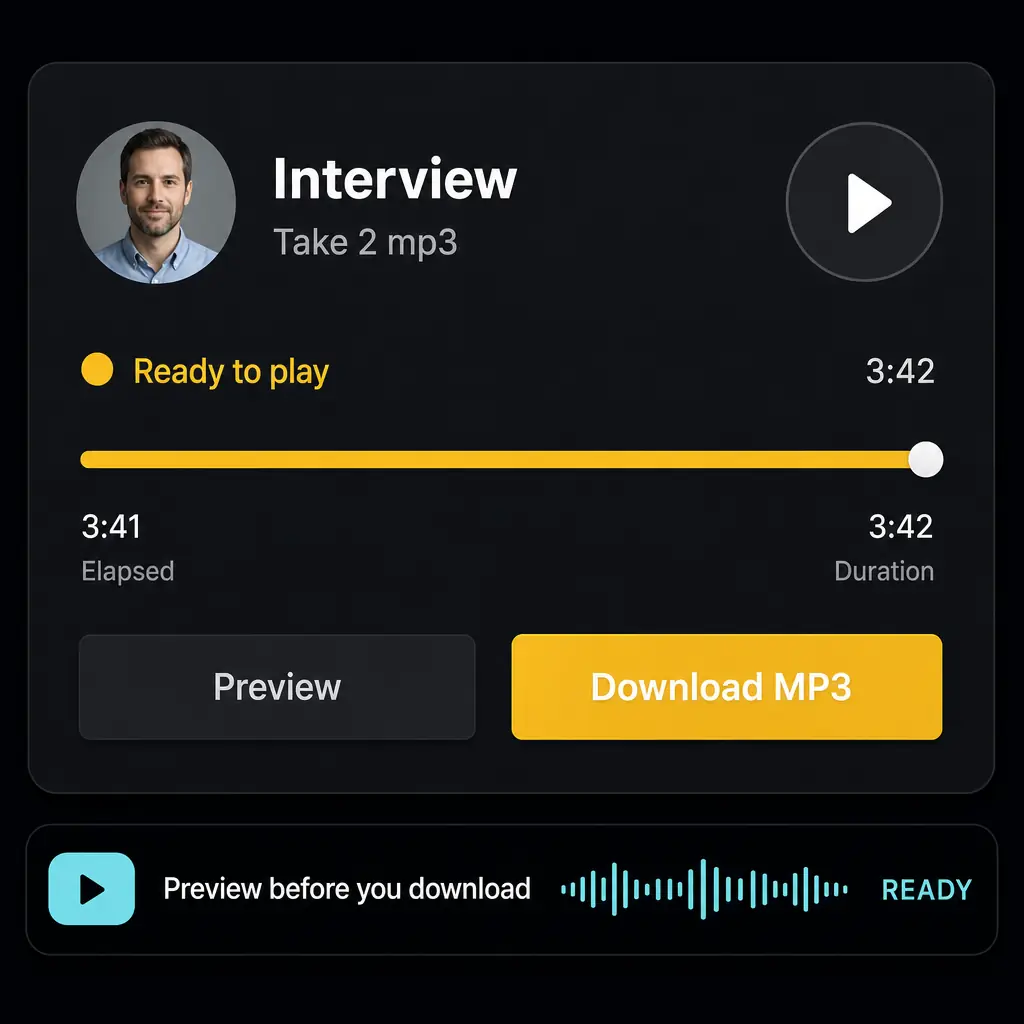
ダウンロード前にプレビュー
合うかどうか
この変換フローが自分の用途に合うか、次のチェックで確認できます。AIMakeSongアカウント内で、1ファイルずつ進めるシンプルな変換向けです。
各カードをタップして、自分に当てはまるか確認してください。
M4AをMP3に変換したあと、ステム・ボーカル・音楽生成など関連ツールで作業を続けられます。
ミックスをボーカル、ドラム、ベースなどのステムに分けて、リミックスや練習に使えます。
所有する楽曲からボーカルを分離したり、インストゥルメンタルを取得できます。
テキストのアイデアをフル曲に変え、プレビューしてダウンロードできます。
オーディオをMIDIノートに変換し、DAWで編集できます。
M4Aの変換、アカウント、音質、モバイル利用、失敗したときの対処を短く答えます。
アップロードした .m4a 音声をMP3にするツールです。AIMakeSongでは変換し、結果をプレビューしてMP3をダウンロードできます。
.m4a を保存または書き出し、AIMakeSongにサインインしてアップロードし、変換を開始。結果をプレビューしてMP3をダウンロードします。
できます。Voice Memoをファイルに .m4a として保存し、変換ツールへアップロードします。変換後にMP3をプレビューしてダウンロードしてください。保護や制限のある音声は変換できないことがあります。
変換にはAIMakeSongアカウントが必要です。新規アカウントは対象となる変換向けの無料クレジット試用を受け取れます。変換1回あたり1クレジット。追加利用はプランに従います。
落ちることがあります。MP3は通常、非可逆圧縮です。すでに圧縮されたソースをさらに変換すると、音質がもう一段下がることがあります。ダウンロード前にプレビューしてください。
できます。モバイルブラウザで .m4a にアクセスしてアップロードできれば大丈夫です。iPhoneでは、先にVoice Memoをファイルへ保存してからアップロードしてください。
有効な .m4a 音声か、DRM保護やそのほかの制限がないかを確認してください。新しいコピーを書き出すか、短いファイルにして再度アップロードしてみてください。
M4Aをアップロードし、変換後のMP3をプレビューしてから、編集、共有、再生、別端末への移動に使えるファイルをダウンロードします。サインインして開始し、対象ジョブで無料クレジット体験を受け取れます。
その他のツール
音楽・動画・画像をまとめて作成。横にスワイプして次のツールへ。
プロンプトからオリジナル曲を数分で作成。
開く
物語やアイデアを貼り付けて楽曲化。
開く
Aメロ、サビ、フックをAIで作成。
開く
鼻歌を完成曲に変換。
開く
新しい声やスタイルでカバー。
開く
ボーカルとインストをワンクリック分離。
開く
ボーカル、ドラム、ベースなどを分離。
開く
楽曲を映画的なMVに。
開く
写真と音楽から動画を作成。
開く
プロンプトでカバーアートを生成。
開く
写真を新しいスタイルに変換。
開く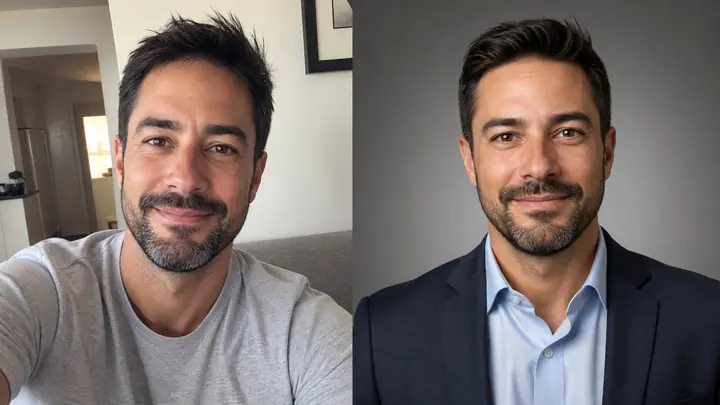
自撮りをスタジオ品質の証明写真に。
開く