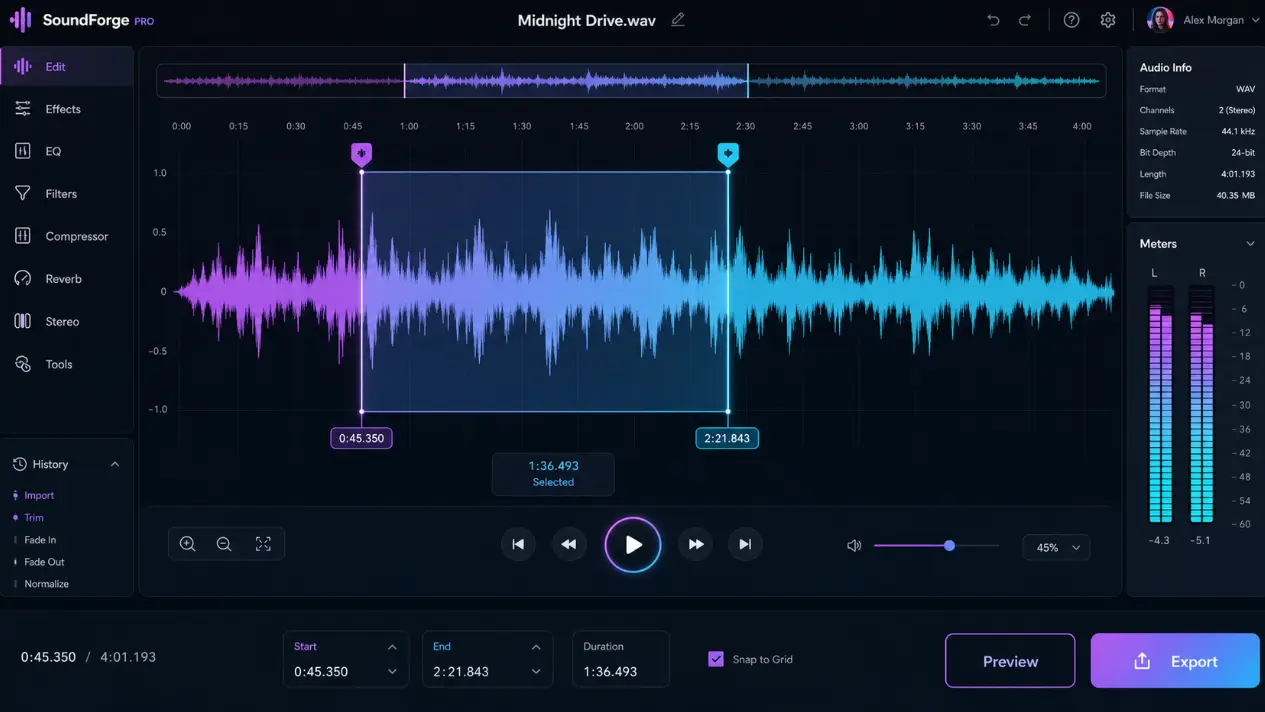
1 分以内に曲や録音をきれいなクリップに切り出す方法
音声ファイルの中の短い一部分だけが必要なことがあります。
それは曲の中で一番おいしいサビかもしれませんし、ボイスメモの中の役立つ一文、ポッドキャストのハイライト、あるいは動画用の短い音かもしれません。重い編集ソフトを開く代わりに、ブラウザで使えるシンプルなオンライン音声カッターを使えば、すばやく音声をカットできます。
AI Make Song なら、ファイルを追加し、必要な範囲を選び、試聴して、数ステップでクリーンなクリップとして書き出せます。
オンライン音声カッターとは?
オンライン音声カッターは、音声ファイルを短くするための Web ツールです。ファイルを開き、残したい部分を選び、その範囲を新しいクリップとして書き出します。
どこで切るかを感覚で決める代わりに、視覚的な波形を使えます。オンライン曲トリマーとして、開始位置と終了位置のハンドルを動かし、選択範囲を聴きながら、ちょうどよく聞こえるまで調整できます。
そのため、曲のトリミング、ボイスメモ、ポッドキャストの切り出し、動画用音声などの手早い編集に便利です。
なぜブラウザでオンライン音楽カットをするのか?
従来の音声編集ソフトは高機能ですが、シンプルなカットには複雑すぎることがあります。無音部分を消したい、曲を短くしたい、トラックの一部分だけ抜き出したいという場合、ブラウザツールの方が速いことが多く、しかも優れたオンライン音楽カッターは、多くの有料デスクトップアプリよりかなり安く使えます。
ソフトのインストール不要
ブラウザでツールを開くだけで、デスクトップアプリをダウンロードせずに編集を始められます。
簡単な編集ならより速い
基本的なトリミングのために、本格的な制作タイムラインは必要ありません。残したい部分を選び、試聴し、書き出すだけです。
初心者にもやさしい
波形ベースの曲短縮ツールは、プロ向けワークステーションよりも直感的です。音を見ながら、ハンドルを動かし、何を残すのかを理解できます。
さまざまな用途で便利
同じ音声カットとループ機能で、着信音、ポッドキャスト、ソーシャル動画、ボイスメモ、音楽ループ、デモのアイデアまで幅広く対応できます。
3 ステップでオンライン音楽カットする方法
音楽をすばやく切りたいと思ったら、編集経験がなくても 3 つの簡単な手順でできます。
音声は 3 つの簡単な手順でカットできます。編集経験は必要ありません。
ステップ 1: 音声ファイルを追加する
AI Make Song にファイルをドラッグアンドドロップするか、クリックして端末から選択します。対応形式は、ブラウザやファイルの種類によって MP3、WAV、M4A、OGG などです。
ステップ 2: 範囲を選ぶ
波形のハンドルを使って、クリップの開始位置と終了位置を決めます。選択した部分を再生して、必要な内容が正確に入っているか確認してください。
ステップ 3: クリップを書き出す
選択範囲がちょうどよく聞こえたら、トリミングしたファイルを書き出してダウンロードします。その後、動画編集ソフト、ポッドキャスト制作フロー、音楽プロジェクト、個人のファイルライブラリなどで使えます。
音声カッターの便利な使い方 5 選
1. 曲を短いクリップにする
トラックの中で一番良い部分を選び、視聴用、編集用、創作用に短いクリップへ切り出します。必要な長さぴったりに曲を短くすることもでき、たとえば 3 分の曲を 20 秒の着信音にするのも数秒でできます。
2. ポッドキャストの一部分を整える
長い間やミス、不要な部分を録音から取り除けます。さらに、宣伝用の短いハイライトクリップを作ることもできます。
3. ソーシャル動画向けの音声を準備する
オンラインで音楽をカットして、短い動画、ソーシャル向けの短尺動画、TikTok 動画、YouTube のイントロ、商品デモに合う長さに整えましょう。
4. ボイスメモや録音をトリミングする
ボイスメモが長すぎる場合は、共有や保存の前に必要な部分だけを残せます。
5. 音楽ループやデモのアイデアを切り出す
サウンドトラックカッターとして、AI Make Song はミュージシャンやプロデューサーが、ループ、サビ、イントロ、デモ部分を、重い編集セッションを開かずにすばやく切り出せるようにします。
きれいに切るためのコツ
波形を丁寧に使う
必要なら拡大表示し、開始点と終了点にできるだけ近い位置へハンドルを置いてください。
静かな瞬間で切る
話し声の場合は、自然な間で切るようにしてください。そうすると完成したクリップがより自然に聞こえます。
書き出し前に試聴する
ダウンロード前には必ず選択した範囲を聴いてください。短い試聴だけでも、不自然な始まり、言葉の欠け、ぎこちない終わりに気づけます。
少し広めに選んでから詰める
どこで切ればよいか迷う場合は、少し広めに選択して始めてください。そのあとハンドルを内側に動かし、クリップがちょうどよくなるまで試聴しながら詰めていきます。
よくある質問
カットすると音質は下がりますか?
トリミングでは選択範囲の外側だけが削除されるため、残す音声そのものは変わりません。品質の差が出る場合は、通常はカットではなく、選んだ書き出し形式によるものです。
長い録音にも曲短縮ツールは使えますか?
はい。長いトラックを読み込み、曲短縮ツールで必要な部分だけを残せます。ただし、非常に大きいファイルや長いファイルは、ブラウザ、端末のメモリ、形式に左右されるため、結果は変わることがあります。
サウンドトラックカッターは元のファイルを変更しますか?
いいえ。サウンドトラックカッターは新しいトリミング済みクリップを書き出すだけなので、元のファイルは端末上でそのまま残ります。いつでも別の範囲で切り直せます。
切るだけでなく、一部分をループできますか?
はい。音声カットとループ機能としても使えるため、短い一部分を切り出して繰り返せます。ビート、背景ループ、デモのアイデアに便利です。
AI Make Song は無料ですか?
はい。このオンライン音楽カッターは、基本的なトリミング用途なら無料で使えます。一部の制限や高度な機能は、ツールのバージョンによって異なる場合があります。
最初のクリップを切る準備はできましたか?
曲を切りたい場合でも、ポッドキャストを整えたい場合でも、ボイスメモをトリミングしたい場合でも、動画向けの音声を準備したい場合でも、AI Make Song は、ファイル全体をクリーンなクリップに変えるためのすばやい方法を提供します。
ファイルを追加し、必要な部分を選び、音声をカットし、試聴して、最初のクリップを数秒で書き出しましょう。
さっそく作成を始めますか?
▶ AI ソングジェネレーターを今すぐ試す - アイデアをすぐに完成曲へ
🎵 ボーカル除去ツールを使う - AI であらゆる曲からボーカルを分離
🖼️ Photo to Music AI を試す - 写真をオンラインで合う音楽に
🎬 AI ミュージックビデオを作成 - AI でトラックを動画に
Explore More AIMakeSong Tools
Music Tools
- AI Song Maker: Generate Unique Music Free
- AI Music Generator: Create Songs with AI
- Text to Song Generator: Create Music From Words
- AI Lyrics to Song: Turn Lyrics Into Complete Music
- The Ultimate AI Lyrics Generator for Effortless Song Writing
- AI Song Name Generator: Create Catchy Song Titles
- Sample a Song: Generate Similar Music from a Reference Track
- Hum to Song: Turn Humming Into a Complete Song
- Happy Birthday Song Generator: Create Personalized Gift Music
- Cheer Music Maker: Create Energetic Cheer Songs
- Diss Track Generator: Create AI Diss Tracks
- AI Rap Generator: Create Rap Songs with AI
- FNF Song Maker: Create Friday Night Funkin Style Music
- Song to Instrumental Converter: Remove Vocals and Create Backing Tracks
- AI Vocal Remover: Separate Vocals and Instrumentals
- Stem Splitter: Split Songs Into Multi-Track Stems
- Online Audio Cutter: Trim and Cut Audio Online
- AI Music Editor: Edit and Refine AI Music
- Singing Voice: Create AI Singing Voices
- AI Song Cover: Create AI Covers with Different Voices
- AI Audio to MIDI: Convert Audio Into Editable MIDI
- AI Music Analyzer: Analyze Tempo, Key, and Structure
- AI Sound Effects Generator: Create Custom Sound Effects
- Sound Effects Library: Browse Ready-to-Use AI Sound Effects
- Photo to Music AI Generator: Turn Photos Into Music
Image Tools
Video Tools
- AI Music Video Generator: Create Music Videos with AI
- Photo Video Maker: Create Videos from Photos and Music
- AI Lyric Video Maker: Create Lyric Videos with AI
- AI Singing Photo Generator: Make Photos Sing with AI
- AI Text to Video: Generate Videos from Prompts
- Reference to Video: Create Videos from Image, Video, and Audio References