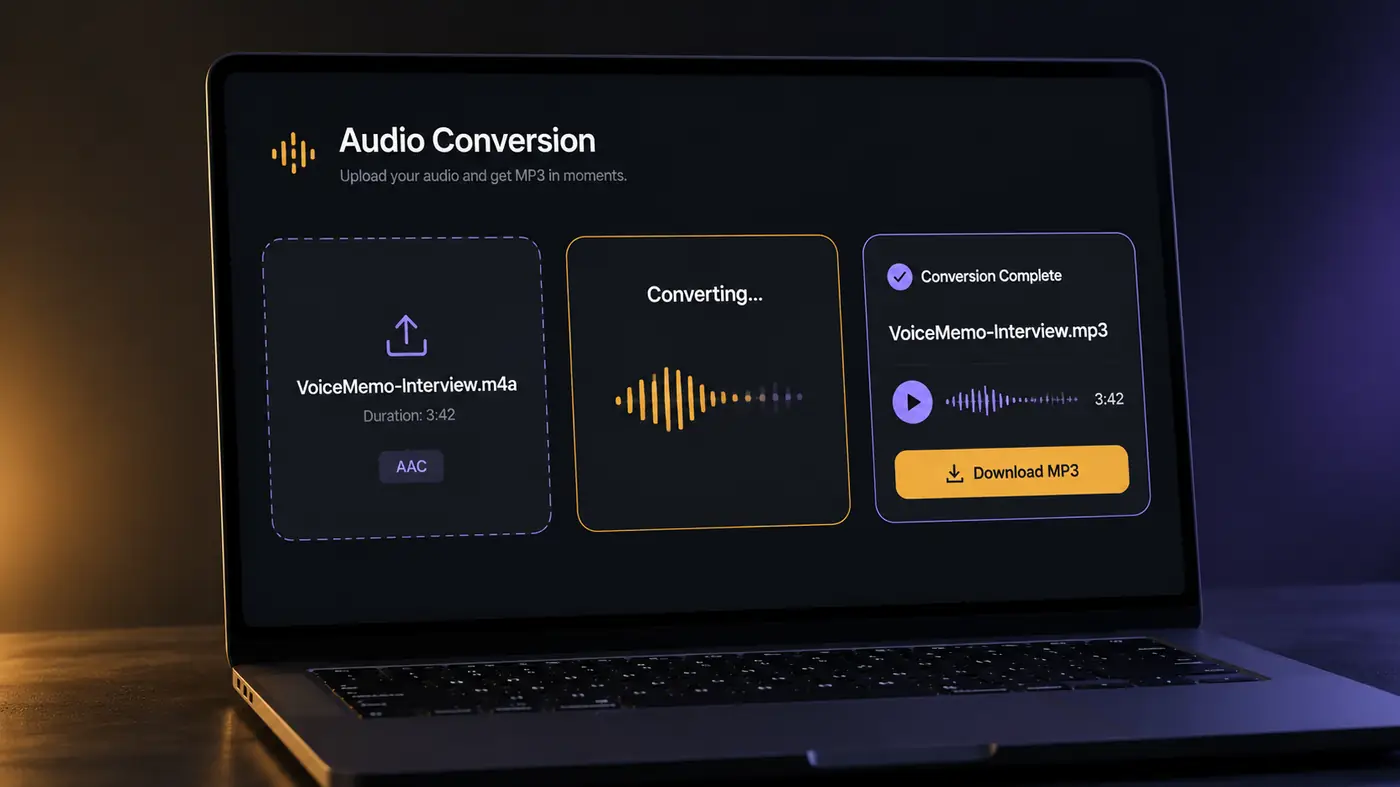
M4A 파일은 iPhone 음성 메모, Mac 내보내기, 여러 오디오 작업에서 흔합니다. MP3는 플레이어, 편집 소프트웨어, 차량용 오디오와 다른 기기에서 여전히 널리 지원됩니다.
가장 간단한 답: .m4a를 .mp3로 바꾸려면 변환할 권한이 있는 오디오를 준비하고, 온라인 변환기에 올린 뒤 MP3를 미리 듣고 다운로드하세요. 원본을 삭제하거나 바꾸기 전에 결과를 확인하세요.
이 가이드는 M4A를 MP3로 변환하는 이유, 시작 전 확인할 점, 온라인 변환 방법, iPhone 음성 메모 내보내기, 음질 변화, 흔한 문제 해결을 설명합니다.
왜 M4A를 MP3로 변환하나요?
M4A는 흔한 오디오 컨테이너입니다. 안의 오디오는 대개 AAC이며, 일부는 Apple Lossless Audio Codec(ALAC)입니다.
MP3는 호환 범위가 넓은 다른 형식입니다. 다음 앱, 기기, 상대가 M4A를 제대로 처리하지 못할 때 변환합니다.
흔한 이유:
- 영상·오디오 편집기가 MP3를 더 잘 다룹니다.
- 차량용 오디오, 플레이어, 오래된 기기가 M4A를 인식하지 못합니다.
- 동료나 고객이 MP3 보이스오버나 데모를 요청합니다.
- 공유나 재생을 위해 널리 지원되는 형식이 필요합니다.
- 특정 작업이 M4A가 아니라 MP3를 요구합니다.
모든 M4A를 변환할 필요는 없습니다. 현재 앱과 기기가 이미 M4A를 지원한다면 원본을 유지해 불필요한 재인코딩을 피할 수 있습니다.
시작하기 전에 필요한 것
M4A를 MP3로 변환하기 전에 몇 가지를 확인하세요.
해당 파일을 사용할 권리가 있는지 확인
소유했거나 복사 권한이 있는 오디오만 변환하세요. DRM이나 다른 접근 제한을 우회하려고 변환기를 쓰지 마세요.
접근 가능한 M4A인지 확인
확장자는 보통 .m4a여야 하고, 지원되는 오디오가 들어 있어야 합니다. 보호되었거나 특이한 파일은 실패할 수 있습니다.
원본 파일을 보관
변환은 또 다른 버전을 만듭니다. MP3가 필요한 용도에 맞는지 확인할 때까지 원본 M4A를 보관하세요.
결과를 미리 들을 계획
원본이 이미 압축되어 있다면 다시 변환할 때 추가 음질 손실이 생길 수 있습니다. 공유하거나 보관하기 전에 MP3를 들으면 문제를 빨리 찾을 수 있습니다.
온라인에서 M4A를 MP3로 변환하는 방법
음성 메모, 짧은 녹음, 데모, 보이스오버라면 온라인 변환이 보통 가장 빠릅니다. 데스크톱 소프트웨어를 설치할 필요는 없습니다.
AIMakeSong의 기본 흐름은 다음과 같습니다.
- AIMakeSong 계정에 로그인합니다.
- 변환할 권리가 있는
.m4a파일을 올립니다. - M4A에서 MP3로 변환을 시작합니다.
- 생성된 MP3를 미리 듣습니다.
- 소리가 괜찮으면 다운로드합니다.
AIMakeSong는 로그인이 필요합니다. 새 계정은 대상 변환에 쓸 수 있는 무료 크레딧 체험을 받을 수 있습니다. 추가 사용량은 요금제를 따릅니다.
이 흐름은 한 번에 한 파일을 처리하며, 다운로드 전에 미리 들을 수 있습니다. 음악 라이브러리 전체를 일괄 인코딩하는 스튜디오 도구가 아닙니다.
iPhone 음성 메모를 MP3로 변환하는 방법
녹음이 iPhone 음성 메모 앱에서 시작되면, 보통 변환기가 접근할 수 있는 위치로 파일을 옮겨야 합니다.
단계
- 음성 메모를 엽니다.
- 녹음을 선택합니다.
- 공유를 사용합니다.
- 파일에 저장을 선택합니다.
- 내 iPhone 또는 iCloud Drive 같은 위치를 선택합니다.
- 접근 가능한 오디오 파일이 있는지 확인합니다.
- Safari에서 AIMakeSong M4A to MP3 변환기로 이동합니다.
- 파일을 올리고 변환한 뒤 MP3를 미리 듣습니다.
- 보내거나 삭제하기 전에 MP3를 다운로드합니다.
음성 메모 앱 자체는 MP3 변환기가 아니므로, 먼저 내보내는 것이 보통 첫 단계입니다.
기기에서 저장·내보내기 방식이 다르면 확장자만 보지 말고, 변환기가 실제로 받는 오디오 파일을 사용하세요.
M4A를 MP3로 변환하면 음질이 떨어지나요?
그럴 수 있습니다.
많은 M4A에는 이미 압축된 AAC가 들어 있습니다. MP3도 손실 압축입니다. AAC를 MP3로 바꾸면 다시 인코딩하게 되어 추가 열화가 생길 수 있습니다.
실제 사용에서는, 특히 말소리라면 결과가 충분히 좋은 경우가 많습니다. 복잡한 고음이나 세부가 많은 음악일수록 압축 변화를 더 쉽게 느낍니다.
간단한 규칙:
- 중요한 변환은 공유 전에 미리 들으세요.
- 같은 MP3를 반복 재인코딩하지 말고 가장 좋은 원본에서 변환하세요.
- 원본 M4A를 보관본으로 남기세요.
- 원본이 ALAC 등 무손실 형식이면 MP3로 내보내는 순간 손실 변환이 됩니다.
- 압축된 M4A가 수학적으로 동일한 무손실 MP3가 되기를 기대하지 마세요.
M4A를 MP3로 바꾸는 목적은 보통 호환성이며, 새 마스터를 만드는 일이 아닙니다.
MP3에는 어떤 비트레이트를 써야 하나요?
가장 좋은 비트레이트는 오디오 종류와 사용 목적에 따라 다릅니다.
말소리는 128 kbps면 충분한 경우가 많습니다. 음악은 192 kbps 전후 이상의 고품질 설정을 선호하는 사람이 많습니다.
모든 파일에 최적인 단 하나의 비트레이트는 없습니다. 보관 품질이 필요하면 원본 M4A, ALAC, WAV 또는 다른 무손실 마스터를 유지하세요. 다음 앱이나 기기가 널리 호환되는 사본을 원할 때 MP3를 쓰세요.
AIMakeSong에서는 변환한 뒤 다운로드 전에 MP3를 미리 들으세요. 말소리나 음악이 예상보다 얇게 들리면 MP3를 다시 변환하지 말고 원본 M4A에서 다시 시작하세요.
흔한 M4A to MP3 변환 실수
| 실수 | 결과 | 더 나은 방법 |
|---|---|---|
| DRM으로 보호된 트랙 업로드 | 변환 실패 | 소유했고 복사할 수 있는 파일 사용 |
| 내보내지 않고 음성 메모 공유 | 변환기가 녹음에 접근하지 못함 | 먼저 파일에 저장 |
| 원본 M4A를 바로 삭제 | MP3가 나쁘면 되돌릴 수 없음 | 먼저 듣고 둘 다 보관 |
| 같은 클립을 여러 번 재인코딩 | 먹먹함과 열화 증가 | 가장 좋은 원본에서 한 번만 변환 |
| 브라우저에서 매우 큰 파일 사용 | 용량·처리 제한으로 중단 | 더 짧은 클립을 내보내거나 한 파일씩 변환 |
| 전체 라이브러리 일괄 인코딩을 기대 | 단일 파일 웹 도구에는 맞지 않음 | 이 흐름은 개별 클립용으로 유지 |
어떤 M4A to MP3 방법을 써야 하나요?
| 상황 | 할 일 |
|---|---|
| 편집, 공유, 차량 USB용 한 클립 | AIMakeSong에서 온라인 변환 |
| iPhone 음성 메모 | 파일에 저장한 뒤 온라인 변환 |
| 결과를 먼저 듣고 싶음 | 다운로드 전에 MP3 미리 듣기 |
| 보관용 마스터가 필요함 | 원본 M4A 또는 무손실 사본 유지 |
파일이 하나인 대부분의 사람에게는 온라인 변환이 가장 빠릅니다. 일부 컴퓨터는 로컬에서 MP3를 내보낼 수도 있지만, 호환 파일 하나만 필요할 때는 그 경로가 더 느린 경우가 많습니다.
문제 해결: 왜 M4A가 변환되지 않나요?
실패에는 여러 원인이 있을 수 있습니다.
파일이 보호됨
DRM 보호 또는 제한된 오디오는 변환되지 않을 수 있습니다. 변환기로 그 보호를 우회해서는 안 됩니다.
파일이 특이하거나 지원되지 않음
모든 M4A가 같은 내부 오디오 코덱을 쓰지는 않습니다. AAC가 흔하지만 M4A에는 다른 오디오 유형이 들어 있을 수도 있습니다.
파일이 너무 큼
브라우저 도구에는 용량이나 처리 제한이 있을 수 있습니다. 매우 큰 파일은 실패해도 더 짧은 내보내기는 성공할 수 있습니다.
원본 파일이 손상됨
미디어 플레이어에서 원본을 열어 보세요. 제대로 재생되지 않으면 새 버전을 내보내거나 복사한 뒤 다시 시도하세요.
음성 메모가 제대로 내보내지지 않음
iPhone에서는 먼저 녹음을 파일에 저장하거나 공유해 업로드할 수 있는 파일을 만드세요.
자주 묻는 질문
소프트웨어를 설치하지 않고 M4A를 MP3로 변환하려면?
온라인 변환기를 사용하세요. .m4a를 올리고 MP3로 변환한 뒤 미리 듣고 다운로드하세요. AIMakeSong에서는 변환을 시작하기 전에 로그인해야 합니다.
iPhone에서 .m4a를 .mp3로 변환하려면?
음성 메모를 파일에 저장한 뒤 Safari에서 AIMakeSong 변환기에 올리세요. 보내거나 삭제하기 전에 MP3를 미리 들으세요.
Mac이나 Windows에서 M4A를 MP3로 변환할 수 있나요?
네. 브라우저에서 .m4a를 올리고 온라인으로 변환하세요. 파일 하나라면 별도의 데스크톱 변환기를 설치할 필요가 없습니다.
M4A를 온라인에서 무료로 MP3로 변환할 수 있나요?
일부 변환기는 제한된 무료 사용을 제공합니다. AIMakeSong는 로그인 후 대상 변환에 무료 크레딧 체험을 제공합니다. 추가 사용량은 요금제를 따릅니다. 익명의 무제한 변환기가 아닙니다.
M4A를 MP3로 변환하면 음질이 떨어지나요?
그럴 수 있습니다. M4A에 이미 압축된 AAC가 들어 있으면 MP3로 바꾸는 것은 또 한 번의 손실 인코딩입니다. 원본을 보관하고 공유 전에 MP3를 미리 들으세요.
MP3에는 어떤 비트레이트를 써야 하나요?
말소리는 128 kbps면 충분한 경우가 많습니다. 음악은 더 높은 품질의 VBR이나 더 높은 고정 비트레이트가 나을 수 있습니다. 최선의 선택은 원본과 용도에 따라 다릅니다.
왜 M4A 파일이 변환되지 않나요?
파일이 보호되었거나, 손상되었거나, 인코딩이 특이하거나, 도구에 비해 너무 크거나, 지원되지 않을 수 있습니다. 새 사본을 내보내거나 다른 방법을 시도하세요.
M4A가 MP3보다 나은가요?
어느 쪽이 항상 더 낫지는 않습니다. M4A는 AAC 같은 효율적인 코덱이나 ALAC 같은 무손실 형식을 쓸 수 있고, MP3는 호환 범위가 매우 넓습니다. 다음 앱이나 기기가 MP3를 필요로 할 때 변환하세요.
온라인에서 M4A를 MP3로 변환하기
편집, 공유, 재생, 다른 기기용 MP3가 필요하신가요? M4A를 올리고 변환 결과를 미리 들은 뒤 MP3를 다운로드하세요.