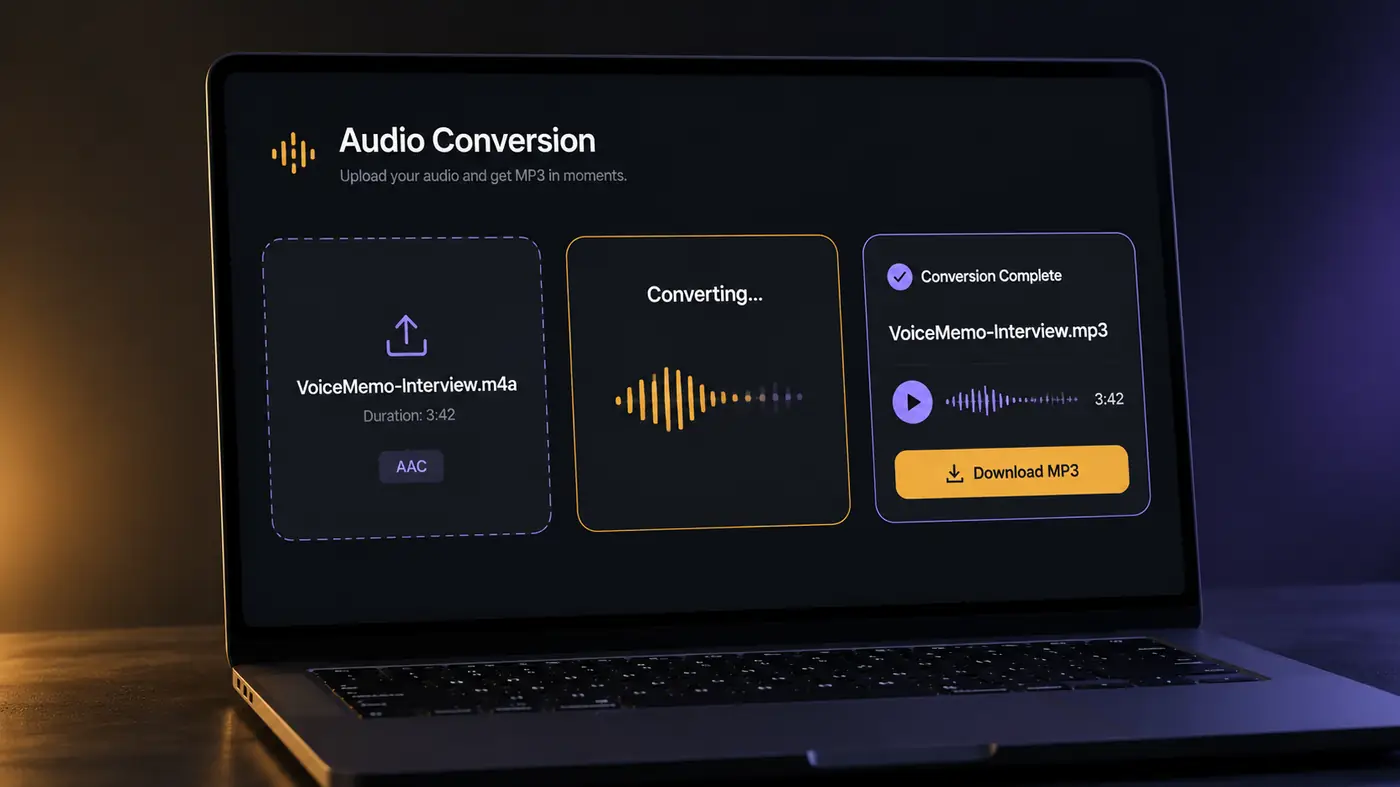
ไฟล์ M4A พบได้บ่อยในบันทึกเสียงของ iPhone การส่งออกจาก Mac และเวิร์กโฟลว์เสียงหลายแบบ MP3 ยังได้รับการรองรับอย่างกว้างขวางในเครื่องเล่น ซอฟต์แวร์ตัดต่อ เครื่องเสียงในรถ และอุปกรณ์อื่น
คำตอบที่ง่ายที่สุด: หากต้องการแปลง .m4a เป็น .mp3 ให้เริ่มจากไฟล์เสียงที่คุณมีสิทธิ์แปลง อัปโหลดไปยังตัวแปลงออนไลน์ ฟังตัวอย่าง MP3 แล้วจึงดาวน์โหลด ฟังผลลัพธ์ก่อนลบหรือแทนที่ไฟล์ต้นฉบับ
คู่มือนี้จะอธิบายว่าทำไมต้องแปลง M4A เป็น MP3 ต้องตรวจอะไรก่อนเริ่ม แปลงออนไลน์อย่างไร ส่งออกบันทึกเสียง iPhone อย่างไร คุณภาพเสียงจะเป็นอย่างไร และแก้ปัญหาที่พบบ่อยอย่างไร
ทำไมต้องแปลง M4A เป็น MP3?
M4A เป็นคอนเทนเนอร์เสียงที่ใช้กันทั่วไป เสียงด้านในมักเป็น AAC แต่บางไฟล์เป็น Apple Lossless Audio Codec (ALAC)
MP3 เป็นรูปแบบอื่นที่เข้ากันได้กว้าง คุณอาจต้องแปลงเมื่อแอป อุปกรณ์ หรือผู้รับถัดไปจัดการ M4A ได้ไม่ดี
เหตุผลที่พบบ่อย:
- โปรแกรมตัดต่อวิดีโอหรือเสียงทำงานกับ MP3 ได้ดีกว่า
- เครื่องเสียงในรถ เครื่องเล่น หรืออุปกรณ์รุ่นเก่าไม่รู้จัก M4A
- เพื่อนร่วมงานหรือลูกค้าขอเสียงบรรยายหรือเดโมเป็น MP3
- คุณต้องการรูปแบบที่รองรับกว้างสำหรับการแชร์หรือเล่น
- เวิร์กโฟลว์บางอย่างต้องการ MP3 แทน M4A
คุณไม่จำเป็นต้องแปลงทุกไฟล์ M4A หากแอปและอุปกรณ์ปัจจุบันรองรับ M4A อยู่แล้ว การเก็บต้นฉบับจะช่วยเลี่ยงการเข้ารหัสซ้ำโดยไม่จำเป็น
สิ่งที่ต้องมีก่อนเริ่ม
ก่อนแปลง M4A เป็น MP3 ให้ตรวจสิ่งเหล่านี้
ยืนยันว่าคุณมีสิทธิ์ใช้ไฟล์นั้น
แปลงเฉพาะเสียงที่คุณเป็นเจ้าของหรือได้รับอนุญาตให้คัดลอก อย่าใช้ตัวแปลงเพื่อเลี่ยง DRM หรือข้อจำกัดอื่น
ตรวจว่าไฟล์เป็น M4A ที่เข้าถึงได้
นามสกุลมักเป็น .m4a และไฟล์ต้องมีเสียงที่รองรับ ไฟล์ที่มีการป้องกันหรือผิดปกติอาจแปลงไม่สำเร็จ
เก็บไฟล์ต้นฉบับไว้
การแปลงจะสร้างเสียงอีกเวอร์ชันหนึ่ง เก็บ M4A ต้นฉบับไว้จนกว่าจะตรวจว่า MP3 ใช้ได้ตามต้องการ
วางแผนฟังตัวอย่างผลลัพธ์
หากแหล่งต้นทางถูกบีบอัดอยู่แล้ว การแปลงอีกครั้งอาจทำให้คุณภาพลดลงเพิ่ม ฟัง MP3 ก่อนแชร์หรือเก็บถาวรจะช่วยจับปัญหาได้เร็ว
วิธีแปลง M4A เป็น MP3 ออนไลน์
สำหรับบันทึกเสียง คลิปสั้น เดโม หรือเสียงบรรยาย ตัวแปลงออนไลน์มักเร็วที่สุด คุณไม่ต้องติดตั้งซอฟต์แวร์บนเดสก์ท็อป
ขั้นตอนพื้นฐานใน AIMakeSong คือ:
- ลงชื่อเข้าใช้บัญชี AIMakeSong
- อัปโหลดไฟล์
.m4aที่คุณมีสิทธิ์แปลง - เริ่มแปลง M4A เป็น MP3
- ฟังตัวอย่าง MP3 ที่ได้
- ดาวน์โหลดไฟล์หากเสียงฟังดูถูกต้อง
AIMakeSong ต้องลงชื่อเข้าใช้ บัญชีใหม่สามารถรับเครดิตทดลองใช้ฟรีสำหรับการแปลงที่เข้าเงื่อนไข การใช้งานเพิ่มเติมเป็นไปตามแผนของคุณ
เวิร์กโฟลว์นี้ทำทีละไฟล์ และฟังตัวอย่างได้ก่อนดาวน์โหลด ไม่ใช่เครื่องมือเข้ารหัสแบบชุดสำหรับทั้งคลังเพลง
วิธีแปลงบันทึกเสียง iPhone เป็น MP3
หากการบันทึกเริ่มในแอปบันทึกเสียง คุณมักต้องย้ายไฟล์ไปยังตำแหน่งที่ตัวแปลงเข้าถึงได้
ขั้นตอน
- เปิดบันทึกเสียง
- เลือกไฟล์บันทึก
- ใช้แชร์
- เลือกบันทึกลงในไฟล์
- เลือกตำแหน่ง เช่น บน iPhone ของฉัน หรือ iCloud Drive
- ยืนยันว่าคุณมีไฟล์เสียงที่เข้าถึงได้
- เปิด Safari แล้วไปที่ ตัวแปลง M4A เป็น MP3 ของ AIMakeSong
- อัปโหลดไฟล์ แปลง และฟังตัวอย่าง MP3
- ดาวน์โหลด MP3 ก่อนส่งหรือลบอะไรก็ตาม
แอปบันทึกเสียงเองไม่ใช่ตัวแปลง MP3 ดังนั้นการส่งออกก่อนจึงมักเป็นขั้นตอนแรก
หากไฟล์บันทึกถูกบันทึกหรือส่งออกต่างกันบนอุปกรณ์ของคุณ ให้ใช้ไฟล์เสียงที่ตัวแปลงรับจริง อย่าดูแค่นามสกุล
การแปลง M4A เป็น MP3 ทำให้คุณภาพลดลงหรือไม่?
อาจลดลงได้
ไฟล์ M4A จำนวนมากมี AAC ที่ถูกบีบอัดอยู่แล้ว MP3 ก็ใช้การบีบอัดแบบสูญเสียเช่นกัน การแปลง AAC เป็น MP3 จึงเป็นการเข้ารหัสอีกครั้ง และอาจเกิดสิ่งแปลกปลอมเพิ่ม
ในการใช้งานจริง ผลลัพธ์มักยังฟังดี โดยเฉพาะเสียงพูด เพลงที่มีเสียงสูงซับซ้อนหรือรายละเอียดมาก อาจได้ยินการเปลี่ยนแปลงได้ง่ายกว่า
กฎง่าย ๆ:
- ฟังตัวอย่างไฟล์สำคัญก่อนแชร์
- แปลงจากแหล่งที่ดีที่สุด แทนการเข้ารหัส MP3 เดิมซ้ำ ๆ
- เก็บ M4A ต้นฉบับเป็นคลังเก็บ
- หากแหล่งต้นทางเป็น ALAC หรือรูปแบบไม่สูญเสียอื่น การส่งออกเป็น MP3 จะกลายเป็นแบบสูญเสีย
- อย่าคาดหวังว่า M4A ที่ถูกบีบอัดจะกลายเป็น MP3 ที่เหมือนกันทางคณิตศาสตร์และไม่สูญเสีย
เป้าหมายของการแปลง M4A เป็น MP3 มักคือความเข้ากันได้ ไม่ใช่การสร้างมาสเตอร์ใหม่
ควรใช้บิตเรตเท่าใดสำหรับ MP3?
บิตเรตที่ดีที่สุดขึ้นกับชนิดเสียงและวิธีที่คุณจะใช้
สำหรับเสียงพูด 128 kbps มักเพียงพอ สำหรับเพลงหลายคนชอบค่าคุณภาพสูงกว่า มักราว 192 kbps หรือมากกว่า
ไม่มีบิตเรตเดียวที่ดีที่สุดสำหรับทุกไฟล์ หากต้องการคุณภาพสำหรับเก็บถาวร ให้เก็บ M4A, ALAC, WAV หรือมาสเตอร์ไม่สูญเสียอื่น ใช้ MP3 เมื่อแอปหรืออุปกรณ์ถัดไปต้องการสำเนาที่เข้ากันได้กว้าง
บน AIMakeSong ให้แปลงไฟล์แล้วฟังตัวอย่าง MP3 ก่อนดาวน์โหลด หากเสียงพูดหรือเพลงบางกว่าที่คาด ให้เริ่มใหม่จาก M4A ต้นฉบับ อย่าแปลง MP3 อีกครั้ง
ข้อผิดพลาดที่พบบ่อยเมื่อแปลง M4A เป็น MP3
| ข้อผิดพลาด | เกิดอะไรขึ้น | วิธีที่ดีกว่า |
|---|---|---|
| อัปโหลดเพลงที่ถูกล็อกด้วย DRM | การแปลงล้มเหลว | ใช้ไฟล์ที่คุณเป็นเจ้าของและมีสิทธิ์คัดลอก |
| แชร์บันทึกเสียงโดยไม่ส่งออก | ตัวแปลงเข้าถึงไฟล์บันทึกไม่ได้ | บันทึกลงในไฟล์ก่อน |
| ลบ M4A ต้นฉบับทันที | ย้อนกลับไม่ได้หาก MP3 ฟังไม่ดี | ฟังก่อน แล้วเก็บทั้งสองไฟล์ |
| เข้ารหัสคลิปเดิมซ้ำหลายครั้ง | เสียงทึบและสิ่งแปลกปลอมเพิ่มขึ้น | แปลงครั้งเดียวจากแหล่งที่ดีที่สุด |
| ใช้ไฟล์ใหญ่เกินไปในเบราว์เซอร์ | ข้อจำกัดขนาดหรือการประมวลผลทำให้หยุด | ส่งออกคลิปสั้นลง หรือแปลงทีละไฟล์ |
| คาดหวังการเข้ารหัสทั้งคลังแบบชุด | เครื่องมือเว็บไฟล์เดียวไม่เหมาะกับงานนั้น | ใช้เวิร์กโฟลว์นี้กับคลิปทีละไฟล์ |
ควรใช้วิธีแปลง M4A เป็น MP3 แบบใด?
| สถานการณ์ | สิ่งที่ควรทำ |
|---|---|
| คลิปเดียวสำหรับตัดต่อ แชร์ หรือ USB ในรถ | แปลงออนไลน์ใน AIMakeSong |
| บันทึกเสียง iPhone | บันทึกลงในไฟล์ แล้วแปลงออนไลน์ |
| อยากฟังผลลัพธ์ก่อน | ฟังตัวอย่าง MP3 ก่อนดาวน์โหลด |
| ต้องการมาสเตอร์สำหรับเก็บถาวร | เก็บ M4A ต้นฉบับหรือสำเนาไม่สูญเสีย |
สำหรับคนส่วนใหญ่ที่มีไฟล์เดียว ตัวแปลงออนไลน์เร็วที่สุด คอมพิวเตอร์บางเครื่องส่งออก MP3 ในเครื่องได้ แต่ทางนั้นมักช้ากว่าเมื่อคุณต้องการเพียงไฟล์ที่เข้ากันได้ไฟล์เดียว
แก้ปัญหา: ทำไม M4A ของฉันแปลงไม่ได้?
การแปลงล้มเหลวอาจมีหลายสาเหตุ
ไฟล์ได้รับการปกป้อง
เสียงที่ถูกล็อกด้วย DRM หรือถูกจำกัดอาจแปลงไม่ได้ ไม่ควรใช้ตัวแปลงเพื่อเลี่ยงการปกป้องเหล่านั้น
ไฟล์ผิดปกติหรือไม่รองรับ
M4A ไม่ได้ใช้โคเดกเสียงภายในแบบเดียวกันทั้งหมด AAC พบบ่อย แต่ M4A อาจมีเสียงชนิดอื่นได้
ไฟล์ใหญ่เกินไป
เครื่องมือบนเบราว์เซอร์อาจมีข้อจำกัดด้านขนาดหรือการประมวลผล การส่งออกที่สั้นกว่าอาจสำเร็จในขณะที่ไฟล์ใหญ่มากไม่สำเร็จ
ไฟล์ต้นทางเสียหาย
ลองเปิดไฟล์ต้นฉบับในเครื่องเล่น หากเล่นไม่ถูกต้อง ให้ส่งออกหรือคัดลอกเวอร์ชันใหม่ก่อนลองอีกครั้ง
บันทึกเสียงไม่ได้ถูกส่งออกอย่างถูกต้อง
บน iPhone ให้บันทึกหรือแชร์ไฟล์ไปยังไฟล์ก่อน เพื่อให้มีไฟล์ที่เข้าถึงได้สำหรับอัปโหลด
คำถามที่พบบ่อย
จะแปลง M4A เป็น MP3 โดยไม่ติดตั้งซอฟต์แวร์ได้อย่างไร?
ใช้ตัวแปลงออนไลน์ อัปโหลดไฟล์ .m4a แปลงเป็น MP3 ฟังตัวอย่าง แล้วดาวน์โหลด บน AIMakeSong คุณต้องลงชื่อเข้าใช้ก่อนเริ่มแปลง
จะแปลง .m4a เป็น .mp3 บน iPhone ได้อย่างไร?
บันทึกเสียงไปยังไฟล์ แล้วอัปโหลดไฟล์เสียงไปยัง ตัวแปลง AIMakeSong ใน Safari ฟังตัวอย่าง MP3 ก่อนส่งหรือลบอะไรก็ตาม
สามารถแปลง M4A เป็น MP3 บน Mac หรือ Windows ได้หรือไม่?
ได้ อัปโหลดไฟล์ .m4a ในเบราว์เซอร์แล้วแปลงออนไลน์ สำหรับไฟล์เดียว คุณไม่ต้องติดตั้งตัวแปลงบนเดสก์ท็อปแยกต่างหาก
สามารถแปลง M4A เป็น MP3 ออนไลน์ได้ฟรีหรือไม่?
ตัวแปลงบางตัวให้ใช้งานฟรีแบบมีข้อจำกัด AIMakeSong ให้เครดิตทดลองใช้ฟรีสำหรับการแปลงที่เข้าเงื่อนไขหลังจากลงชื่อเข้าใช้ การใช้งานเพิ่มเติมเป็นไปตามแผนของคุณ ไม่ใช่ตัวแปลงนิรนามแบบไม่จำกัด
การแปลง M4A เป็น MP3 ทำให้คุณภาพลดลงหรือไม่?
อาจลดลงได้ หาก M4A มี AAC ที่ถูกบีบอัดอยู่แล้ว การแปลงเป็น MP3 คือการเข้ารหัสแบบสูญเสียอีกครั้ง เก็บต้นฉบับไว้และฟังตัวอย่าง MP3 ก่อนแชร์
ควรใช้บิตเรตเท่าใดสำหรับ MP3?
สำหรับเสียงพูด 128 kbps มักเพียงพอ สำหรับเพลง การตั้งค่า VBR คุณภาพสูงกว่าหรือบิตเรตคงที่ที่สูงกว่าอาจเหมาะสมกว่า ตัวเลือกที่ดีที่สุดขึ้นกับแหล่งต้นทางและการใช้งาน
ทำไมไฟล์ M4A ของฉันแปลงไม่ได้?
ไฟล์อาจถูกปกป้อง เสียหาย เข้ารหัสผิดปกติ ใหญ่เกินไปสำหรับเครื่องมือ หรือไม่รองรับ ลองส่งออกสำเนาใหม่หรือใช้วิธีอื่น
M4A ดีกว่า MP3 หรือไม่?
ไม่มีรูปแบบใดดีกว่าเสมอไป M4A ใช้โคเดกที่มีประสิทธิภาพอย่าง AAC หรือรูปแบบไม่สูญเสียอย่าง ALAC ได้ ส่วน MP3 เข้ากันได้กว้างมาก ให้แปลงเมื่อแอปหรืออุปกรณ์ถัดไปต้องการ MP3
แปลง M4A เป็น MP3 ออนไลน์
ต้องการ MP3 สำหรับตัดต่อ แชร์ เล่น หรือใช้อุปกรณ์อื่นหรือไม่ อัปโหลดไฟล์ M4A ฟังตัวอย่างผลลัพธ์ แล้วดาวน์โหลด MP3