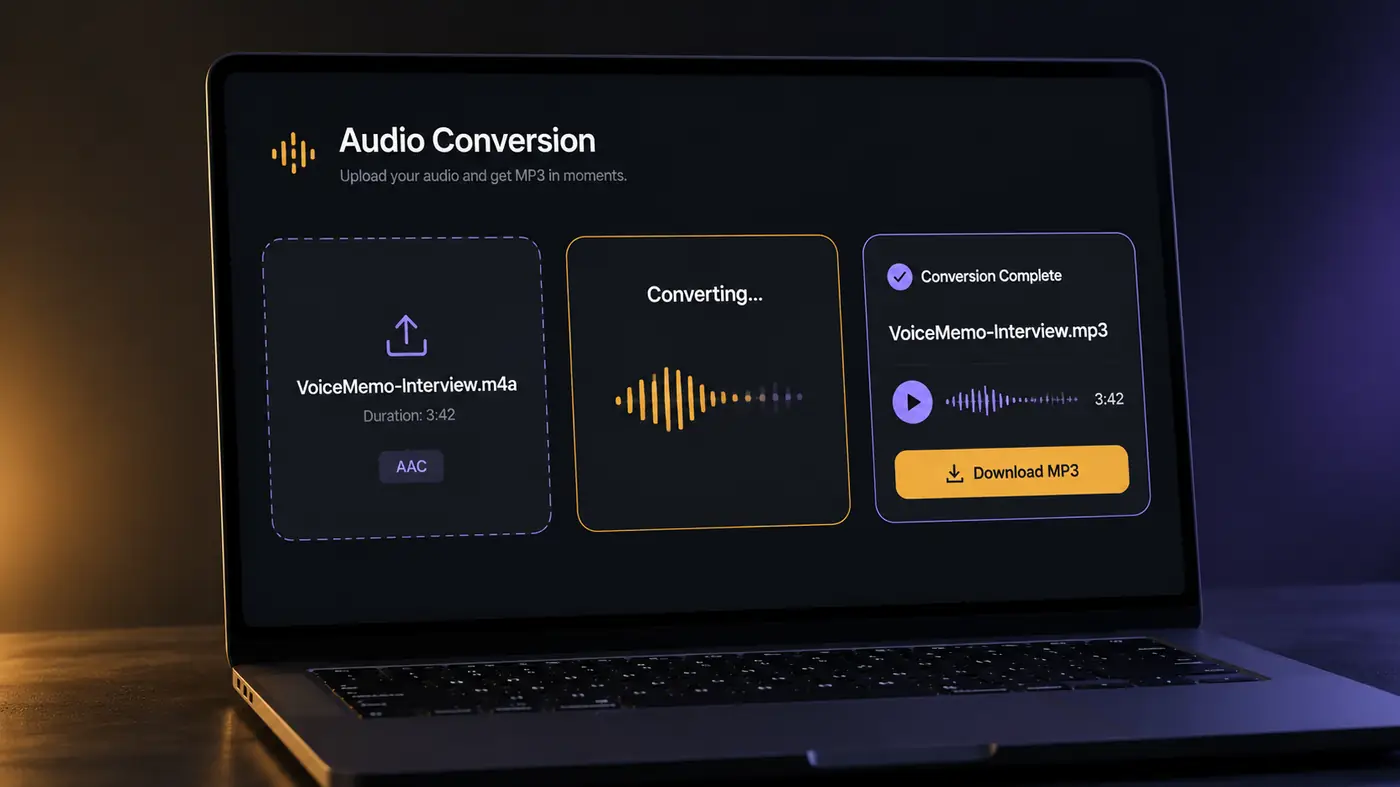
Tệp M4A phổ biến trong Ghi âm trên iPhone, bản xuất từ Mac và nhiều quy trình âm thanh. MP3 vẫn được hỗ trợ rộng rãi trên trình phát, phần mềm chỉnh sửa, loa xe hơi và các thiết bị khác.
Câu trả lời đơn giản nhất: để chuyển .m4a sang .mp3, hãy bắt đầu với tệp âm thanh bạn có quyền chuyển đổi, tải lên trình chuyển đổi trực tuyến, nghe thử MP3 rồi tải xuống. Hãy nghe kết quả trước khi xóa hoặc thay thế bản gốc.
Hướng dẫn này giải thích vì sao cần chuyển M4A sang MP3, cần kiểm tra gì trước khi bắt đầu, cách chuyển trực tuyến, cách xuất ghi âm iPhone, chất lượng sẽ ra sao và cách xử lý sự cố thường gặp.
Vì sao cần chuyển M4A sang MP3?
M4A là một vùng chứa âm thanh phổ biến. Âm thanh bên trong thường là AAC, dù một số tệp M4A chứa Apple Lossless Audio Codec (ALAC).
MP3 là định dạng khác, có khả năng tương thích rất rộng. Bạn nên chuyển đổi khi ứng dụng, thiết bị hoặc người nhận tiếp theo không xử lý tốt M4A.
Lý do thường gặp:
- Trình chỉnh sửa video hoặc âm thanh hoạt động tốt hơn với MP3.
- Loa xe hơi, trình phát hoặc thiết bị cũ không nhận M4A.
- Đồng nghiệp hoặc khách hàng cần voiceover hay demo dạng MP3.
- Bạn muốn một định dạng được hỗ trợ rộng để chia sẻ hoặc phát.
- Một quy trình cụ thể yêu cầu MP3 thay vì M4A.
Bạn không cần chuyển mọi tệp M4A. Nếu ứng dụng và thiết bị hiện tại đã hỗ trợ M4A, giữ bản gốc sẽ tránh một lần mã hóa thừa.
Những gì cần có trước khi bắt đầu
Trước khi chuyển M4A sang MP3, hãy kiểm tra vài điểm.
Xác nhận bạn có quyền dùng tệp đó
Chỉ chuyển âm thanh bạn sở hữu hoặc được phép sao chép. Đừng dùng trình chuyển đổi để vượt DRM hay hạn chế truy cập khác.
Kiểm tra tệp là M4A có thể truy cập
Phần mở rộng thường là .m4a và tệp phải chứa âm thanh được hỗ trợ. Tệp bị bảo vệ hoặc bất thường có thể chuyển thất bại.
Giữ tệp gốc
Việc chuyển đổi tạo thêm một phiên bản âm thanh. Giữ M4A gốc cho đến khi bạn xác nhận MP3 đáp ứng nhu cầu.
Lên kế hoạch nghe trước kết quả
Nếu nguồn đã bị nén, chuyển lại có thể làm giảm thêm chất lượng. Nghe MP3 trước khi chia sẻ hoặc lưu trữ giúp phát hiện vấn đề sớm.
Cách chuyển M4A sang MP3 trực tuyến
Với ghi âm, bản thu ngắn, demo hoặc voiceover, trình chuyển đổi trực tuyến thường là đường nhanh nhất. Bạn không cần cài phần mềm máy tính.
Quy trình cơ bản trên AIMakeSong:
- Đăng nhập tài khoản AIMakeSong.
- Tải lên tệp
.m4amà bạn có quyền chuyển đổi. - Bắt đầu chuyển M4A sang MP3.
- Nghe thử MP3 vừa tạo.
- Tải tệp xuống nếu nghe ổn.
AIMakeSong yêu cầu đăng nhập. Tài khoản mới có thể nhận thử tín dụng miễn phí cho các lần chuyển đủ điều kiện. Mức dùng thêm theo gói của bạn.
Quy trình này xử lý từng tệp một, có nghe trước trước khi tải xuống. Đây không phải bộ mã hóa hàng loạt cho cả thư viện nhạc.
Cách chuyển ghi âm iPhone sang MP3
Nếu bản ghi bắt đầu trong ứng dụng Ghi âm, bạn thường cần đưa tệp tới vị trí mà trình chuyển đổi có thể truy cập.
Các bước
- Mở Ghi âm.
- Chọn bản ghi.
- Dùng Chia sẻ.
- Chọn Lưu vào Tệp.
- Chọn vị trí như Trên iPhone của tôi hoặc iCloud Drive.
- Xác nhận bạn có tệp âm thanh có thể truy cập.
- Mở Safari và vào trình chuyển M4A sang MP3 của AIMakeSong.
- Tải tệp lên, chuyển đổi và nghe thử MP3.
- Tải MP3 xuống trước khi gửi hoặc xóa bất kỳ thứ gì.
Ứng dụng Ghi âm không phải trình chuyển MP3, nên xuất bản ghi trước thường là bước đầu tiên.
Nếu một bản ghi được lưu hoặc xuất khác trên thiết bị của bạn, hãy dùng tệp âm thanh mà trình chuyển đổi thực sự chấp nhận, đừng chỉ dựa vào phần mở rộng.
Chuyển M4A sang MP3 có mất chất lượng không?
Có thể.
Nhiều tệp M4A chứa AAC đã bị nén. MP3 cũng dùng nén có mất mát. Chuyển AAC sang MP3 nghĩa là mã hóa lần nữa và có thể tạo thêm artifacts.
Trong thực tế, kết quả vẫn có thể nghe ổn, nhất là với giọng nói. Nhạc có dải cao phức tạp hoặc nhiều chi tiết có thể làm thay đổi dễ nghe hơn.
Vài quy tắc đơn giản:
- Nghe trước các bản chuyển quan trọng trước khi chia sẻ.
- Chuyển từ nguồn tốt nhất thay vì mã hóa lại cùng một MP3 nhiều lần.
- Giữ M4A gốc làm bản lưu.
- Nếu nguồn là ALAC hoặc định dạng không mất mát khác, xuất sang MP3 sẽ trở thành có mất mát.
- Đừng kỳ vọng M4A đã nén trở thành MP3 giống hệt về mặt toán học và không mất mát.
Mục tiêu của việc chuyển M4A sang MP3 thường là tương thích, không phải tạo master mới.
Nên dùng bitrate nào cho MP3?
Bitrate tốt nhất phụ thuộc vào loại âm thanh và cách bạn dùng.
Với giọng nói, 128 kbps thường đủ. Với nhạc, nhiều người thích cài đặt chất lượng cao hơn, thường khoảng 192 kbps trở lên.
Không có một bitrate duy nhất tốt nhất cho mọi tệp. Nếu cần chất lượng lưu trữ, hãy giữ M4A, ALAC, WAV hoặc master không mất mát khác. Dùng MP3 khi ứng dụng hoặc thiết bị tiếp theo cần bản sao tương thích rộng.
Trên AIMakeSong, hãy chuyển tệp rồi nghe thử MP3 trước khi tải xuống. Nếu giọng nói hoặc nhạc nghe mỏng hơn dự kiến, hãy bắt đầu lại từ M4A gốc thay vì chuyển MP3 lần nữa.
Lỗi thường gặp khi chuyển M4A sang MP3
| Lỗi | Điều xảy ra | Cách tốt hơn |
|---|---|---|
| Tải lên bản nhạc bị bảo vệ DRM | Chuyển đổi thất bại | Dùng tệp bạn sở hữu và được phép sao chép |
| Chia sẻ ghi âm mà chưa xuất | Trình chuyển đổi không truy cập được bản ghi | Lưu vào Tệp trước |
| Xóa M4A gốc ngay lập tức | Không quay lại được nếu MP3 nghe kém | Nghe trước rồi giữ cả hai tệp |
| Mã hóa lại cùng một clip nhiều lần | Thêm tiếng tù và artifacts | Chỉ chuyển một lần từ nguồn tốt nhất |
| Dùng tệp rất lớn trong trình duyệt | Giới hạn dung lượng hoặc xử lý làm dừng việc | Xuất clip ngắn hơn hoặc chuyển từng tệp |
| Kỳ vọng mã hóa hàng loạt cả thư viện | Công cụ web một tệp không phù hợp | Dành quy trình này cho từng clip |
Nên dùng cách chuyển M4A sang MP3 nào?
| Tình huống | Việc cần làm |
|---|---|
| Một clip để chỉnh sửa, chia sẻ hoặc USB trên xe | Chuyển trực tuyến trên AIMakeSong |
| Ghi âm iPhone | Lưu vào Tệp rồi chuyển trực tuyến |
| Bạn muốn nghe kết quả trước | Nghe thử MP3 trước khi tải xuống |
| Bạn cần master lưu trữ | Giữ M4A gốc hoặc bản sao không mất mát |
Với hầu hết mọi người chỉ có một tệp, trình chuyển đổi trực tuyến là đường nhanh nhất. Một số máy tính cũng có thể xuất MP3 cục bộ, nhưng cách đó chậm hơn khi bạn chỉ cần một tệp tương thích.
Khắc phục: Vì sao M4A của tôi không chuyển được?
Chuyển thất bại có thể do vài nguyên nhân.
Tệp bị bảo vệ
Âm thanh có DRM hoặc bị hạn chế có thể không chuyển được. Không nên dùng trình chuyển đổi để vượt các lớp bảo vệ đó.
Tệp bất thường hoặc không được hỗ trợ
Không phải mọi M4A đều dùng cùng codec âm thanh bên trong. AAC phổ biến, nhưng M4A cũng có thể chứa loại âm thanh khác.
Tệp quá lớn
Công cụ trên trình duyệt có thể có giới hạn dung lượng hoặc xử lý. Bản xuất ngắn hơn đôi khi thành công khi tệp rất lớn thì không.
Tệp nguồn bị hỏng
Hãy mở tệp gốc trong trình phát. Nếu không phát đúng, hãy xuất hoặc sao chép phiên bản mới trước khi thử lại.
Ghi âm chưa được xuất đúng
Trên iPhone, hãy lưu hoặc chia sẻ bản ghi vào Tệp trước để có tệp có thể tải lên.
Câu hỏi thường gặp
Làm sao chuyển M4A sang MP3 mà không cài phần mềm?
Dùng trình chuyển đổi trực tuyến. Tải lên tệp .m4a, chuyển sang MP3, nghe thử rồi tải xuống. Trên AIMakeSong, bạn cần đăng nhập trước khi bắt đầu.
Làm sao chuyển .m4a sang .mp3 trên iPhone?
Lưu ghi âm vào Tệp, rồi tải tệp âm thanh lên trình chuyển đổi AIMakeSong trong Safari. Nghe thử MP3 trước khi gửi hoặc xóa bất kỳ thứ gì.
Tôi có thể chuyển M4A sang MP3 trên Mac hoặc Windows không?
Có. Tải tệp .m4a trong trình duyệt và chuyển trực tuyến. Với một tệp, bạn không cần cài thêm trình chuyển đổi máy tính riêng.
Tôi có thể chuyển M4A sang MP3 trực tuyến miễn phí không?
Một số trình chuyển đổi cho dùng miễn phí có giới hạn. AIMakeSong cung cấp thử tín dụng miễn phí cho các lần chuyển đủ điều kiện sau khi đăng nhập. Mức dùng thêm theo gói. Đây không phải trình chuyển đổi ẩn danh không giới hạn.
Chuyển M4A sang MP3 có làm giảm chất lượng không?
Có thể. Nếu M4A đã chứa AAC nén, chuyển sang MP3 là thêm một lần mã hóa có mất mát. Giữ bản gốc và nghe thử MP3 trước khi chia sẻ.
Tôi nên dùng bitrate nào cho MP3?
Với giọng nói, 128 kbps thường đủ. Với nhạc, VBR chất lượng cao hơn hoặc bitrate cố định cao hơn có thể tốt hơn. Lựa chọn tốt nhất phụ thuộc vào nguồn và mục đích dùng.
Vì sao tệp M4A của tôi không chuyển được?
Tệp có thể bị bảo vệ, hỏng, mã hóa bất thường, quá lớn với công cụ hoặc không được hỗ trợ. Hãy thử xuất bản sao mới hoặc dùng cách khác.
M4A có tốt hơn MP3 không?
Không bên nào luôn tốt hơn. M4A có thể dùng codec hiệu quả như AAC hoặc định dạng không mất mát như ALAC, còn MP3 có khả năng tương thích rất rộng. Hãy chuyển khi ứng dụng hoặc thiết bị tiếp theo cần MP3.
Chuyển M4A sang MP3 trực tuyến
Cần MP3 để chỉnh sửa, chia sẻ, phát hoặc dùng trên thiết bị khác? Tải M4A lên, nghe thử kết quả rồi tải MP3 xuống.