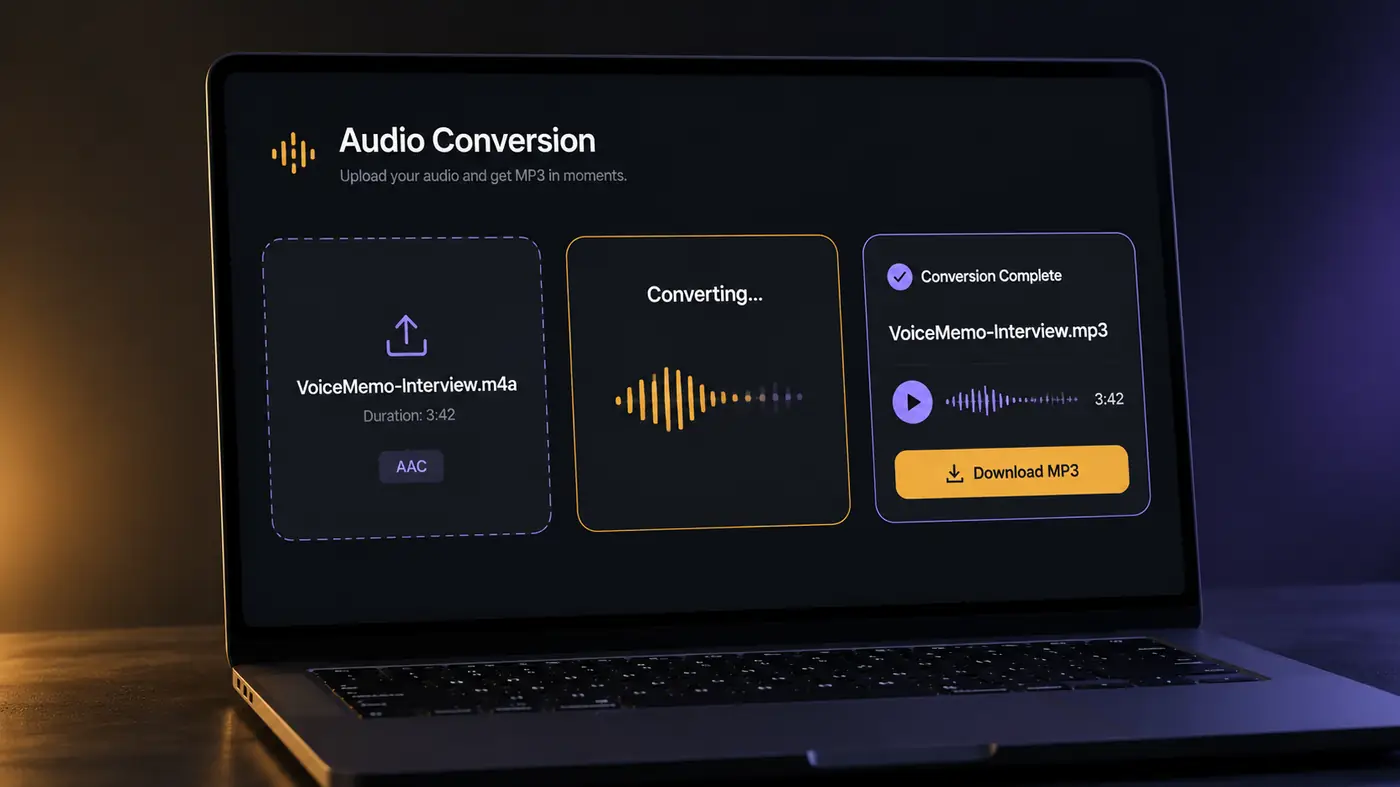
M4A-Dateien sind bei iPhone-Sprachnotizen, Mac-Exporten und vielen Audio-Workflows üblich. MP3 wird weiterhin von Playern, Schnittprogrammen, Autoradios und anderen Geräten breit unterstützt.
Die einfachste Antwort: Um .m4a in .mp3 umzuwandeln, starte mit einer Audiodatei, die du umwandeln darfst, lade sie in einen Online-Konverter hoch, höre die MP3 vor und lade sie herunter. Höre das Ergebnis, bevor du das Original löschst oder ersetzt.
Dieser Leitfaden erklärt, warum man M4A in MP3 umwandelt, was du vorher prüfen solltest, wie die Online-Umwandlung funktioniert, wie du eine iPhone-Sprachnotiz exportierst, was mit der Qualität passiert und wie du typische Probleme löst.
Warum M4A in MP3 umwandeln?
M4A ist ein gängiger Audio-Container. Darin liegt oft AAC, manche M4A-Dateien enthalten jedoch Apple Lossless Audio Codec (ALAC).
MP3 ist ein anderes Format mit sehr breiter Kompatibilität. Eine Umwandlung lohnt sich, wenn die nächste App, das nächste Gerät oder die nächste Person M4A nicht zuverlässig verarbeitet.
Häufige Gründe:
- Ein Video- oder Audio-Editor kommt mit MP3 besser zurecht.
- Ein Autoradio, Player oder älteres Gerät erkennt M4A nicht.
- Ein Teammitglied oder Kunde braucht eine MP3-Sprachaufnahme oder Demo.
- Du möchtest ein weit unterstütztes Format zum Teilen oder Abspielen.
- Ein bestimmter Workflow verlangt MP3 statt M4A.
Du musst nicht jede M4A-Datei umwandeln. Wenn deine Apps und Geräte M4A bereits unterstützen, vermeidest du mit dem Original eine unnötige zweite Kodierung.
Was du vor dem Start brauchst
Prüfe vor der Umwandlung ein paar Punkte.
Stelle sicher, dass du die Datei nutzen darfst
Wandle nur Audio um, das dir gehört oder das du kopieren darfst. Nutze keinen Konverter, um DRM oder andere Beschränkungen zu umgehen.
Prüfe, ob die Datei ein zugängliches M4A ist
Die Endung sollte normalerweise .m4a sein und die Datei unterstütztes Audio enthalten. Geschützte oder ungewöhnliche Dateien können scheitern.
Bewahre die Originaldatei
Die Umwandlung erzeugt eine weitere Version. Behalte das Original-M4A, bis du die MP3 geprüft hast.
Plane eine Vorschau
Wenn die Quelle schon komprimiert ist, kann eine weitere Umwandlung Qualität kosten. Die MP3 vor dem Teilen oder Archivieren zu hören, hilft, Probleme früh zu finden.
So wandelst du M4A online in MP3 um
Für eine Sprachnotiz, eine kurze Aufnahme, eine Demo oder eine Voiceover ist ein Online-Konverter meist der schnellste Weg. Du musst keine Desktop-Software installieren.
Bei AIMakeSong sieht der Ablauf so aus:
- Melde dich bei deinem AIMakeSong-Konto an.
- Lade die
.m4a-Datei hoch, die du umwandeln darfst. - Starte die Umwandlung von M4A zu MP3.
- Höre die entstandene MP3 vor.
- Lade die Datei herunter, wenn sie gut klingt.
AIMakeSong erfordert eine Anmeldung. Neue Konten können ein kostenloses Credit-Kontingent für geeignete Umwandlungen beanspruchen. Zusätzliche Nutzung folgt deinem Plan.
Dieser Ablauf ist für eine Datei nach der anderen gedacht, mit Vorschau vor dem Download. Er ist kein Studio-Batch-Encoder für eine ganze Musikbibliothek.
So wandelst du eine iPhone-Sprachnotiz in MP3 um
Wenn die Aufnahme in der App Sprachnotizen startet, musst du die Datei meist zuerst an einen Ort bringen, den der Konverter erreichen kann.
Schritte
- Öffne Sprachnotizen.
- Wähle die Aufnahme.
- Tippe auf Teilen.
- Wähle In Dateien sichern.
- Wähle einen Ort wie Auf meinem iPhone oder iCloud Drive.
- Prüfe, dass du eine zugängliche Audiodatei hast.
- Öffne Safari und gehe zum AIMakeSong M4A-zu-MP3-Konverter.
- Lade die Datei hoch, wandle sie um und höre die MP3 vor.
- Lade die MP3 herunter, bevor du etwas sendest oder löschst.
Die App Sprachnotizen ist selbst kein MP3-Konverter. Der Export ist deshalb meist der erste Schritt.
Wenn eine Aufnahme auf deinem Gerät anders gespeichert oder exportiert wird, nutze die Audiodatei, die der Konverter wirklich akzeptiert, nicht nur die Dateiendung.
Verliert die Umwandlung von M4A zu MP3 Qualität?
Das kann passieren.
Viele M4A-Dateien enthalten bereits komprimiertes AAC. MP3 nutzt ebenfalls verlustbehaftete Kompression. AAC erneut als MP3 zu kodieren, kann zusätzliche Artefakte erzeugen.
Für den Alltag klingt das Ergebnis oft völlig in Ordnung, vor allem bei Sprache. Musik mit komplexen Höhen oder anderem Detailmaterial macht Kompressionsänderungen leichter hörbar.
Einfache Regeln:
- Höre wichtige Umwandlungen vor dem Teilen an.
- Wandle von der besten Quelle um, statt dieselbe MP3 immer wieder neu zu kodieren.
- Bewahre das Original-M4A als Archiv.
- Ist die Quelle ALAC oder ein anderes verlustfreies Format, wird der Export nach MP3 verlustbehaftet.
- Erwarte nicht, dass ein komprimiertes M4A zu einer mathematisch identischen, verlustfreien MP3 wird.
Das Ziel einer M4A-zu-MP3-Umwandlung ist meist Kompatibilität, nicht ein neues Master.
Welche Bitrate solltest du für MP3 nutzen?
Die beste Bitrate hängt vom Audiotyp und vom Einsatzzweck ab.
Für Sprache reichen oft 128 kbps. Für Musik bevorzugen viele eine höhere Qualität, oft etwa 192 kbps oder mehr.
Es gibt keine Bitrate, die für jede Datei am besten ist. Für Archivqualität behalte das Original-M4A, ALAC, WAV oder ein anderes verlustfreies Master. Nutze MP3, wenn die nächste App oder das nächste Gerät eine weit kompatible Kopie braucht.
Bei AIMakeSong wandelst du die Datei um und hörst die MP3 vor dem Download an. Klingen Sprache oder Musik dünner als erwartet, starte erneut vom Original-M4A statt die MP3 ein zweites Mal umzuwandeln.
Häufige Fehler bei der M4A-zu-MP3-Umwandlung
| Fehler | Was passiert | Besserer Weg |
|---|---|---|
| Eine DRM-geschützte Spur hochladen | Die Umwandlung scheitert | Nutze eine Datei, die dir gehört und die du kopieren darfst |
| Eine Sprachnotiz ohne Export teilen | Der Konverter erreicht die Aufnahme nicht | Speichere sie zuerst in Dateien |
| Das Original-M4A sofort löschen | Du kannst nicht zurück, wenn die MP3 schlecht klingt | Zuerst anhören und beide Dateien behalten |
| Denselben Clip immer wieder neu kodieren | Mehr Dumpfheit und Artefakte | Einmal von der besten Quelle umwandeln |
| Eine sehr große Datei im Browser nutzen | Größen- oder Verarbeitungsgrenzen stoppen den Vorgang | Einen kürzeren Clip exportieren oder Datei für Datei arbeiten |
| Eine Batch-Kodierung der ganzen Bibliothek erwarten | Ein Ein-Datei-Webtool ist der falsche Job | Diesen Ablauf für einzelne Clips nutzen |
Welche M4A-zu-MP3-Methode solltest du nutzen?
| Situation | Was tun |
|---|---|
| Ein Clip zum Schneiden, Teilen oder für USB im Auto | Online in AIMakeSong umwandeln |
| iPhone-Sprachnotiz | In Dateien sichern, dann online umwandeln |
| Du willst das Ergebnis zuerst hören | MP3 vor dem Download anhören |
| Du brauchst ein Archiv-Master | Original-M4A oder eine verlustfreie Kopie behalten |
Für die meisten Menschen mit einer einzelnen Datei ist ein Online-Konverter der schnellste Weg. Manche Computer können MP3 auch lokal exportieren, aber das ist langsamer, wenn du nur eine kompatible Datei brauchst.
Fehlerbehebung: Warum wird mein M4A nicht umgewandelt?
Ein Fehlschlag kann mehrere Ursachen haben.
Die Datei ist geschützt
DRM-geschütztes oder eingeschränktes Audio lässt sich oft nicht umwandeln. Ein Konverter sollte diese Schutzmaßnahmen nicht umgehen.
Die Datei ist ungewöhnlich oder nicht unterstützt
Nicht jede M4A-Datei nutzt denselben internen Audiocodec. AAC ist üblich, M4A kann aber auch andere Audiotypen enthalten.
Die Datei ist zu groß
Browser-Tools können Größen- oder Verarbeitungslimits haben. Ein kürzerer Export kann funktionieren, wenn eine sehr große Datei scheitert.
Die Quelldatei ist beschädigt
Öffne die Originaldatei in einem Player. Spielt sie nicht korrekt, exportiere oder kopiere zuerst eine frische Version.
Die Sprachnotiz wurde nicht richtig exportiert
Speichere oder teile die Aufnahme auf dem iPhone zuerst in Dateien, damit du eine zugängliche Datei hochladen kannst.
Häufig gestellte Fragen
Wie wandle ich M4A in MP3 um, ohne Software zu installieren?
Nutze einen Online-Konverter. Lade die .m4a-Datei hoch, wandle sie in MP3 um, höre sie vor und lade sie herunter. Bei AIMakeSong musst du dich vor der Umwandlung anmelden.
Wie wandle ich .m4a auf dem iPhone in .mp3 um?
Sichere die Sprachnotiz in Dateien und lade die Audiodatei im Safari zum AIMakeSong-Konverter hoch. Höre die MP3 an, bevor du etwas sendest oder löschst.
Kann ich M4A auf dem Mac oder unter Windows in MP3 umwandeln?
Ja. Lade die .m4a-Datei im Browser hoch und wandle sie online um. Für eine einzelne Datei brauchst du keinen extra Desktop-Konverter.
Kann ich M4A online kostenlos in MP3 umwandeln?
Manche Konverter bieten begrenzte kostenlose Nutzung. AIMakeSong stellt nach der Anmeldung ein kostenloses Credit-Kontingent für geeignete Umwandlungen bereit. Zusätzliche Nutzung folgt deinem Plan. Es ist kein anonymer, unbegrenzter Konverter.
Verringert die Umwandlung von M4A zu MP3 die Qualität?
Das kann sie. Enthält das M4A bereits komprimiertes AAC, entsteht durch die MP3 eine weitere verlustbehaftete Kodierung. Bewahre das Original und höre die MP3 vor dem Teilen an.
Welche Bitrate sollte ich für MP3 nutzen?
Für Sprache reichen oft 128 kbps. Für Musik kann ein hochwertigeres VBR oder eine höhere feste Bitrate besser sein. Die beste Wahl hängt von Quelle und Nutzung ab.
Warum wird meine M4A-Datei nicht umgewandelt?
Die Datei kann geschützt, beschädigt, ungewöhnlich kodiert, für das Tool zu groß oder nicht unterstützt sein. Exportiere eine frische Kopie oder nutze einen anderen Weg.
Ist M4A besser als MP3?
Keines ist generell besser. M4A kann effiziente Codecs wie AAC oder verlustfreie Formate wie ALAC nutzen, MP3 hat eine sehr breite Kompatibilität. Wandle um, wenn die nächste App oder das nächste Gerät MP3 braucht.
M4A online in MP3 umwandeln
Brauchst du eine MP3 zum Schneiden, Teilen, Abspielen oder für ein anderes Gerät? Lade deine M4A-Datei hoch, höre das Ergebnis vor und lade die MP3 herunter.