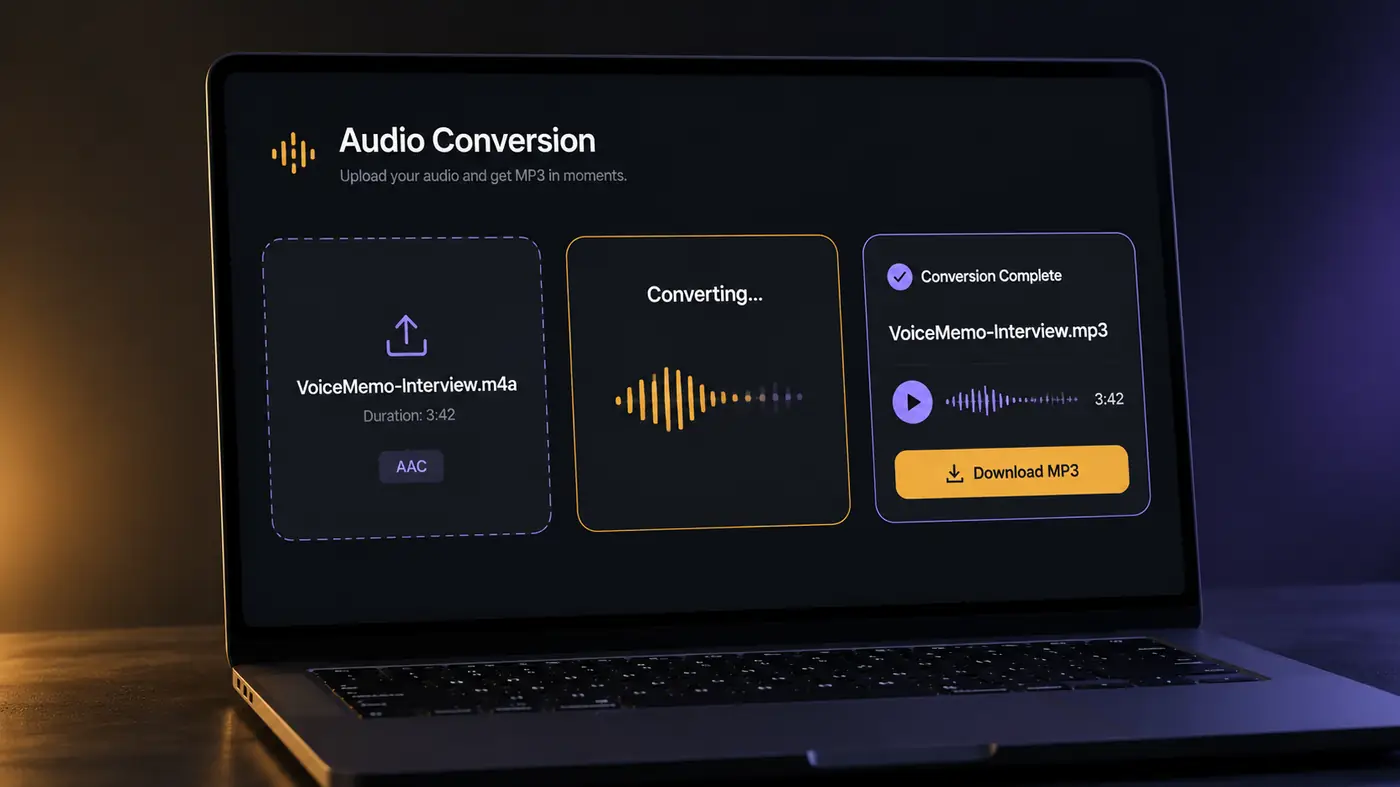
Arquivos M4A são comuns em Memorandos de Voz do iPhone, exportações do Mac e muitos fluxos de áudio. O MP3 ainda é amplamente suportado por players, editores, rádios de carro e outros dispositivos.
A resposta mais simples: para converter .m4a em .mp3, comece com um áudio que você tem o direito de converter, envie-o a um conversor online, pré-visualize o MP3 e baixe. Ouça o resultado antes de apagar ou substituir o original.
Este guia explica por que converter M4A em MP3, o que verificar antes de começar, como converter online, como exportar um Memorando de Voz do iPhone, o que acontece com a qualidade e como resolver problemas comuns.
Por que converter M4A em MP3?
M4A é um contêiner de áudio comum. O áudio interno costuma ser AAC, embora alguns arquivos M4A contenham Apple Lossless Audio Codec (ALAC).
MP3 é outro formato, com compatibilidade muito ampla. Vale converter quando o próximo app, dispositivo ou destinatário não lida bem com M4A.
Motivos comuns:
- Um editor de vídeo ou áudio funciona melhor com MP3.
- Um rádio de carro, player ou dispositivo mais antigo não reconhece M4A.
- Um colega ou cliente pede uma locução ou demo em MP3.
- Você quer um formato amplamente suportado para compartilhar ou reproduzir.
- Um fluxo específico exige MP3 em vez de M4A.
Você não precisa converter todo M4A. Se seus apps e dispositivos já aceitam M4A, manter o original evita uma segunda codificação desnecessária.
O que você precisa antes de começar
Antes de converter um M4A em MP3, confira alguns pontos.
Confirme que você tem o direito de usar o arquivo
Converta apenas áudio que você possui ou está autorizado a copiar. Não use um conversor para contornar DRM ou outras restrições.
Verifique se o arquivo é um M4A acessível
A extensão costuma ser .m4a, e o arquivo deve conter áudio compatível. Arquivos protegidos ou incomuns podem falhar.
Mantenha o arquivo original
A conversão cria outra versão do áudio. Guarde o M4A original até confirmar que o MP3 atende à sua necessidade.
Planeje pré-visualizar o resultado
Se a fonte já estiver compactada, converter de novo pode adicionar perda de qualidade. Ouvir o MP3 antes de compartilhar ou arquivar ajuda a encontrar problemas.
Como converter M4A em MP3 online
Para um Memorando de Voz, uma gravação curta, uma demo ou uma locução, um conversor online costuma ser o caminho mais rápido. Você não precisa instalar software de desktop.
No AIMakeSong, o fluxo básico é:
- Entre na sua conta AIMakeSong.
- Envie o arquivo
.m4aque você tem o direito de converter. - Inicie a conversão de M4A para MP3.
- Pré-visualize o MP3 gerado.
- Baixe o arquivo se o som estiver certo.
O AIMakeSong exige login. Novas contas podem reivindicar um teste de créditos gratuito para conversões elegíveis. O uso extra segue o seu plano.
Este fluxo é feito para um arquivo de cada vez, com pré-visualização antes do download. Não é um encoder em lote de estúdio para uma biblioteca inteira.
Como converter um Memorando de Voz do iPhone em MP3
Se a gravação começa no app Memorandos de Voz, em geral você precisa colocar o arquivo em um local que o conversor possa acessar.
Etapas
- Abra Memorandos de Voz.
- Selecione a gravação.
- Use Compartilhar.
- Escolha Salvar em Arquivos.
- Escolha um local como No Meu iPhone ou iCloud Drive.
- Confirme que você tem um arquivo de áudio acessível.
- Abra o Safari e vá ao conversor M4A para MP3 do AIMakeSong.
- Envie o arquivo, converta e pré-visualize o MP3.
- Baixe o MP3 antes de enviar ou apagar qualquer coisa.
O app Memorandos de Voz não é um conversor de MP3, então exportar primeiro costuma ser o primeiro passo.
Se uma gravação for salva ou exportada de outro jeito no seu dispositivo, use o arquivo de áudio que o conversor realmente aceita, não só a extensão.
Converter M4A em MP3 perde qualidade?
Pode perder.
Muitos arquivos M4A contêm AAC já compactado. O MP3 também usa compactação com perda. Converter AAC em MP3 significa codificar de novo e pode adicionar artefatos.
No uso prático, o resultado ainda pode soar bem, especialmente em fala. Música com agudos complexos ou outro material detalhado pode tornar a mudança mais perceptível.
Algumas regras simples:
- Pré-visualize conversões importantes antes de compartilhar.
- Converta a partir da melhor fonte em vez de recodificar o mesmo MP3 várias vezes.
- Mantenha o M4A original como arquivo.
- Se a fonte for ALAC ou outro formato sem perda, exportar para MP3 a torna com perda.
- Não espere que um M4A compactado vire um MP3 matematicamente idêntico e sem perda.
O objetivo de converter M4A em MP3 costuma ser compatibilidade, não criar um novo master.
Qual bitrate usar para MP3?
O melhor bitrate depende do tipo de áudio e de como você vai usá-lo.
Para fala, 128 kbps costumam bastar. Para música, muita gente prefere uma configuração de maior qualidade, muitas vezes em torno de 192 kbps ou mais.
Não existe um bitrate único para todos os arquivos. Se você precisa de qualidade de arquivo, mantenha o M4A, ALAC, WAV ou outro master sem perda. Use MP3 quando o próximo app ou dispositivo precisar de uma cópia amplamente compatível.
No AIMakeSong, converta o arquivo e pré-visualize o MP3 antes de baixar. Se a fala ou a música soar mais fina do que o esperado, recomece pelo M4A original em vez de converter o MP3 uma segunda vez.
Erros comuns na conversão de M4A para MP3
| Erro | O que acontece | Melhor abordagem |
|---|---|---|
| Enviar uma faixa protegida por DRM | A conversão falha | Use um arquivo que você possui e pode copiar |
| Compartilhar um Memorando de Voz sem exportar | O conversor não acessa a gravação | Salve primeiro em Arquivos |
| Apagar o M4A original na hora | Você não consegue voltar se o MP3 soar mal | Pré-visualize e mantenha os dois arquivos |
| Recodificar o mesmo clipe várias vezes | Mais abafamento e artefatos | Converta uma vez a partir da melhor fonte |
| Usar um arquivo muito grande no navegador | Limites de tamanho ou processamento interrompem o trabalho | Exporte um clipe mais curto ou converta um arquivo por vez |
| Esperar uma codificação em lote da biblioteca inteira | Uma ferramenta web de um arquivo não serve para isso | Reserve este fluxo para clipes individuais |
Qual método de M4A para MP3 você deve usar?
| Situação | O que fazer |
|---|---|
| Um clipe para editar, compartilhar ou USB do carro | Converta online no AIMakeSong |
| Memorando de Voz do iPhone | Salve em Arquivos e converta online |
| Você quer ouvir o resultado primeiro | Pré-visualize o MP3 antes de baixar |
| Você precisa de um master de arquivo | Mantenha o M4A original ou uma cópia sem perda |
Para a maioria das pessoas com um único arquivo, um conversor online é o caminho mais rápido. Alguns computadores também podem exportar MP3 localmente, mas esse caminho é mais lento quando você só precisa de um arquivo compatível.
Solução de problemas: por que meu M4A não converte?
Uma falha pode ter várias causas.
O arquivo está protegido
Áudio protegido por DRM ou restrito pode não ser convertível. Um conversor não deve ser usado para contornar essas proteções.
O arquivo é incomum ou sem suporte
Nem todo M4A usa o mesmo codec interno. AAC é comum, mas o M4A também pode conter outros tipos de áudio.
O arquivo é grande demais
Ferramentas no navegador podem ter limites de tamanho ou processamento. Uma exportação mais curta às vezes funciona quando um arquivo muito grande não funciona.
O arquivo de origem está danificado
Abra o original em um player. Se não reproduzir corretamente, exporte ou copie uma versão nova antes de tentar de novo.
O Memorando de Voz não foi exportado corretamente
No iPhone, salve ou compartilhe a gravação em Arquivos primeiro para ter um arquivo acessível para enviar.
Perguntas frequentes
Como converter M4A em MP3 sem instalar software?
Use um conversor online. Envie o arquivo .m4a, converta em MP3, pré-visualize e baixe. No AIMakeSong, você precisa entrar antes de começar.
Como converter .m4a em .mp3 no iPhone?
Salve o Memorando de Voz em Arquivos e envie o áudio ao conversor do AIMakeSong no Safari. Pré-visualize o MP3 antes de enviar ou apagar qualquer coisa.
Posso converter M4A em MP3 no Mac ou no Windows?
Sim. Envie o .m4a no navegador e converta online. Você não precisa instalar um conversor de desktop separado para um único arquivo.
Posso converter M4A em MP3 online de graça?
Alguns conversores oferecem uso gratuito com limites. O AIMakeSong oferece um teste de créditos gratuito para conversões elegíveis após o login. O uso extra segue o seu plano. Não é um conversor anônimo e ilimitado.
Converter M4A em MP3 reduz a qualidade?
Pode reduzir. Se o M4A já contém AAC compactado, convertê-lo em MP3 cria outra codificação com perda. Mantenha o original e pré-visualize o MP3 antes de compartilhar.
Qual bitrate devo usar para MP3?
Para fala, 128 kbps costumam bastar. Para música, um VBR de maior qualidade ou um bitrate fixo mais alto pode ser preferível. A melhor escolha depende da fonte e do uso.
Por que meu arquivo M4A não converte?
O arquivo pode estar protegido, danificado, codificado de forma incomum, grande demais para a ferramenta ou sem suporte. Tente exportar uma cópia nova ou usar outro método.
M4A é melhor que MP3?
Nenhum é universalmente melhor. M4A pode usar codecs eficientes como AAC ou formatos sem perda como ALAC, enquanto o MP3 tem compatibilidade muito ampla. Converta quando o próximo app ou dispositivo precisar de MP3.
Converter M4A em MP3 online
Precisa de um MP3 para editar, compartilhar, reproduzir ou usar em outro dispositivo? Envie seu M4A, pré-visualize o resultado e baixe o MP3.