01
Importez le fichier dont vous êtes propriétaire
Enregistrez d’abord le .m4a sur l’appareil, par exemple un mémo vocal exporté vers Fichiers ou un audio de l’ordinateur. Connectez-vous, puis choisissez le fichier.
Besoin de convertir un fichier M4A en MP3 ? Connectez-vous, téléversez le fichier que vous possédez et convertissez-le en ligne. Préécoutez le résultat avant de le télécharger pour l’édition, le partage, la lecture ou d’autres workflows audio.
Connectez-vous pour commencer. Votre compte AIMakeSong rassemble les conversions dans le même espace, et les nouveaux comptes peuvent réclamer un essai de crédits gratuits.
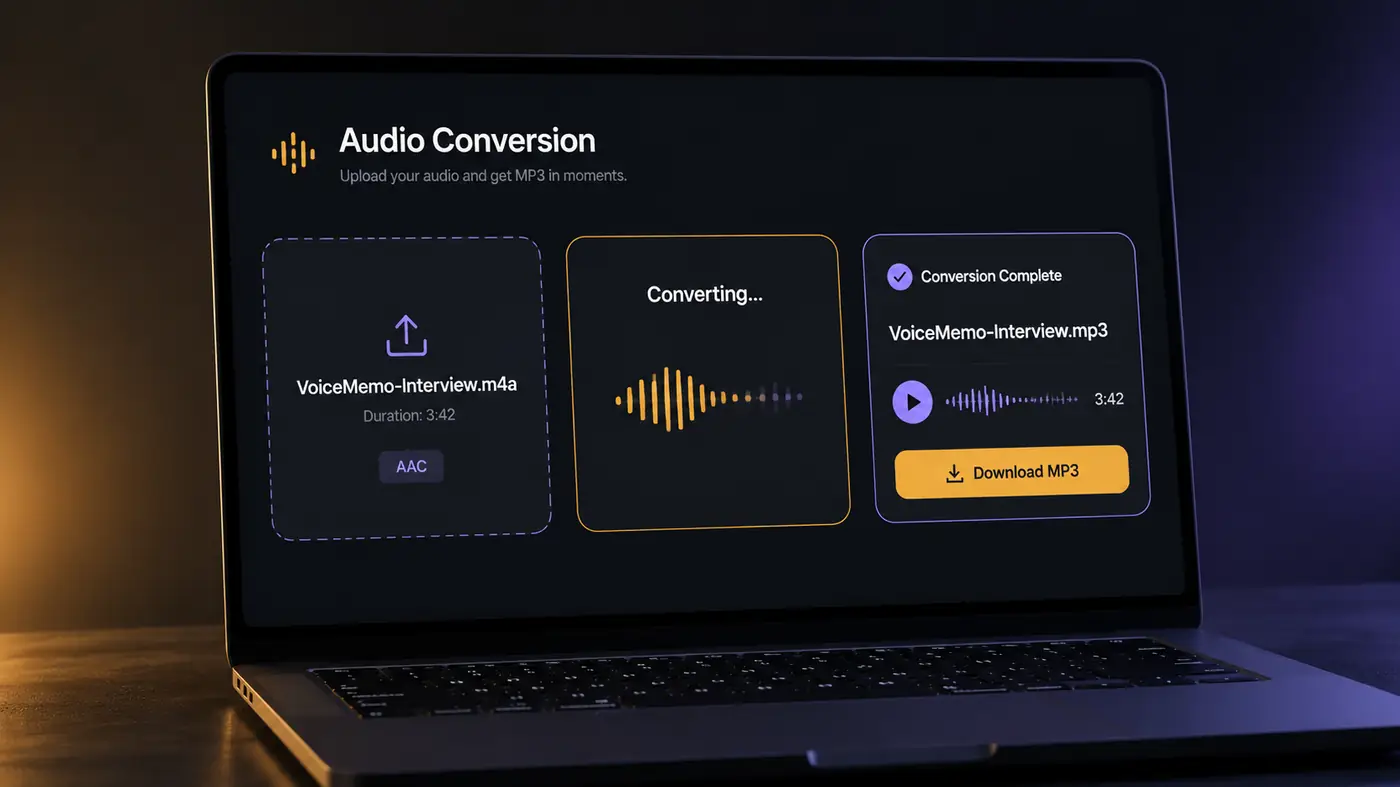
Convertisseur M4A vers MP3
Téléversez un fichier M4A ou collez une URL publique, puis convertissez-le en MP3.
Coût : 1 crédit par conversion.
Durée estimée : en moins de 30 secondes
MP3 converti
L’aperçu MP3 apparaîtra ici après la conversion.
Connectez-vous, téléversez le fichier que vous possédez, convertissez-le en MP3 en ligne, puis préécoutez avant de télécharger. Trois étapes simples sans installer d’autre application.
Enregistrez d’abord le .m4a sur l’appareil, par exemple un mémo vocal exporté vers Fichiers ou un audio de l’ordinateur. Connectez-vous, puis choisissez le fichier.
Le service lit l’audio téléversé et crée un fichier MP3. La conversion s’exécute en ligne dans le même parcours, sans autre application de bureau.
Lisez le MP3 avant de l’enregistrer. Si la voix, la musique ou le voice-over sonnent juste, téléchargez. Sinon, vérifiez la source et réessayez.
Les formats
M4A est un conteneur audio courant, souvent avec de l’AAC. MP3 est largement pris en charge par les lecteurs, logiciels de montage, autoradios et applications. Convertissez quand le fichier d’origine n’importe pas, ne se lit pas ou ne se partage pas correctement.
Memos vocaux, exports Mac et bien d’autres audios sont souvent en M4A. La qualité peut être bonne pour une taille relativement petite. Le souci est généralement la compatibilité avec l’app ou l’appareil suivant.
Le MP3 est largement pris en charge par lecteurs, logiciels de montage, autoradios USB et flux du quotidien. Convertir en MP3 facilite le passage entre apps, appareils et outils.
Note sur la qualité
Si la source est déjà compressée, le passage en MP3 ajoute un autre encodage avec pertes. Préécoutez avant de télécharger. Les fichiers protégés par DRM peuvent échouer. Ne convertissez que l’audio que vous avez le droit d’utiliser.
Utilisez le convertisseur quand un logiciel, une app, un lecteur ou une clé USB n’accepte pas le M4A d’origine. Importez un fichier à vous, préécoutez, puis téléchargez le MP3.
Pour le montage
Certains flux de montage n’acceptent pas le M4A comme prévu. Convertissez le clip, préécoutez le MP3, puis importez-le pour des coupes, un voice-over, un dialogue ou un fond musical. Passez du temps à monter, pas à déboguer le format.
Convertir ce clip →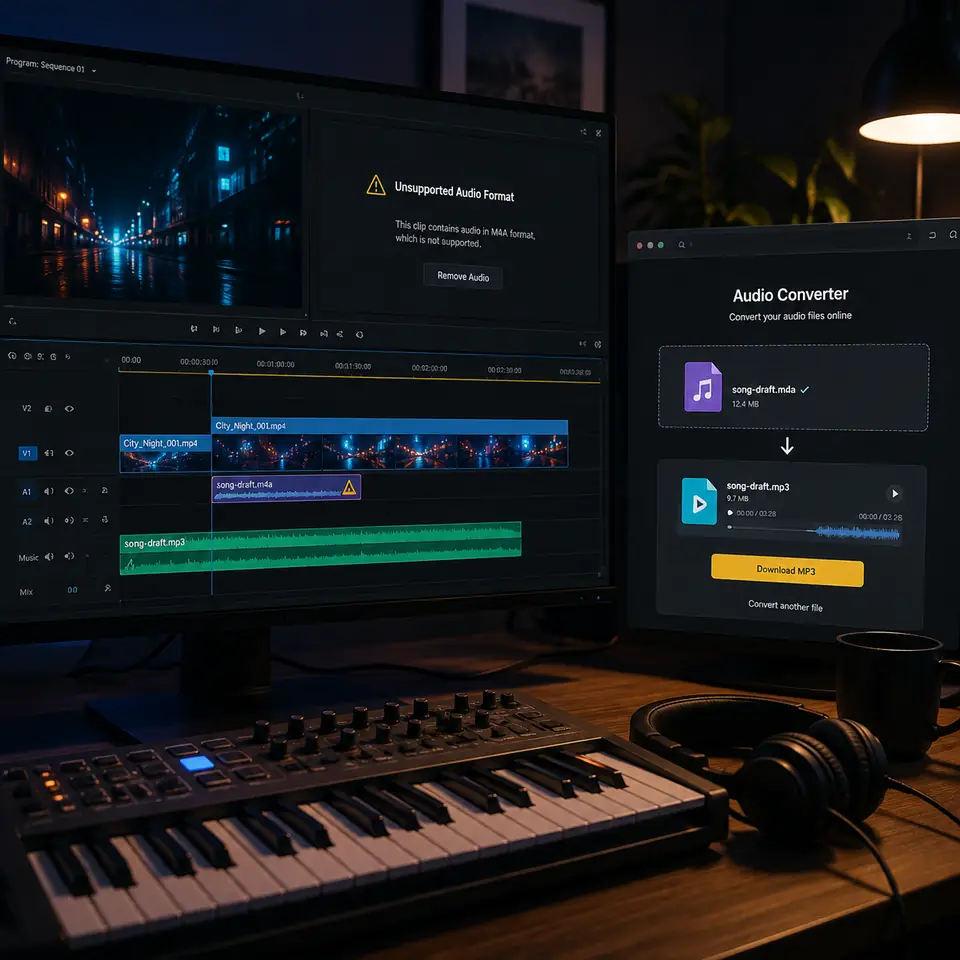
Pour partager
Une démo, un enregistrement ou un croquis en M4A peut mal s’ouvrir selon l’app. Convertissez le fichier, préécoutez le MP3 et envoyez un format largement pris en charge.
Convertir ce clip →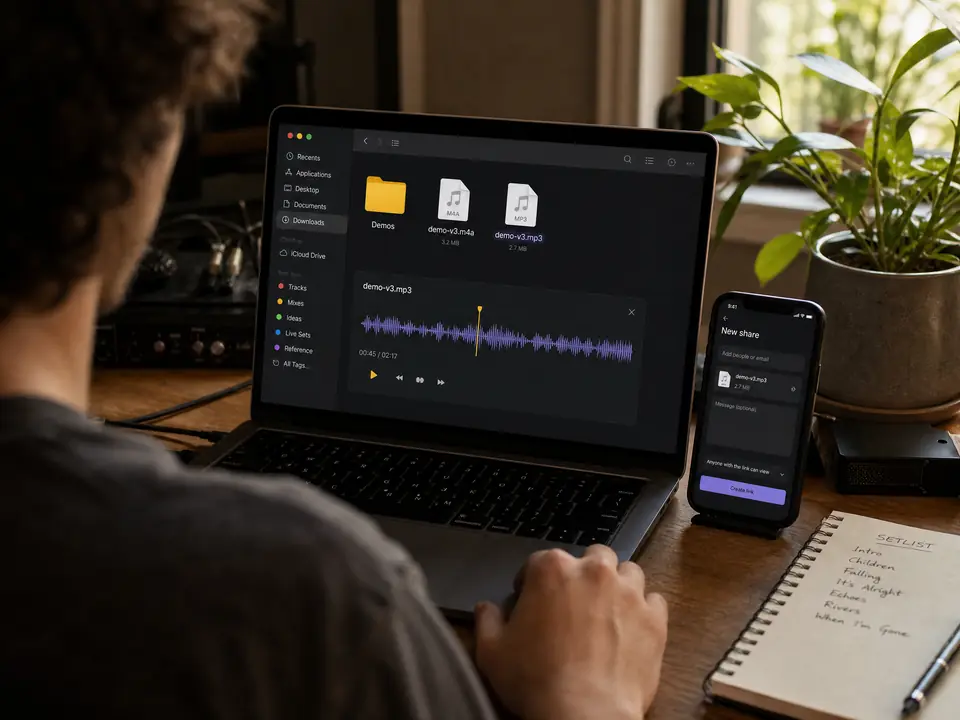
Pour USB voiture
Certains autoradios et lecteurs USB anciens gèrent le MP3 mais pas le M4A. Convertissez un titre à vous, préécoutez, puis copiez le MP3 sur la clé.
Convertir ce clip →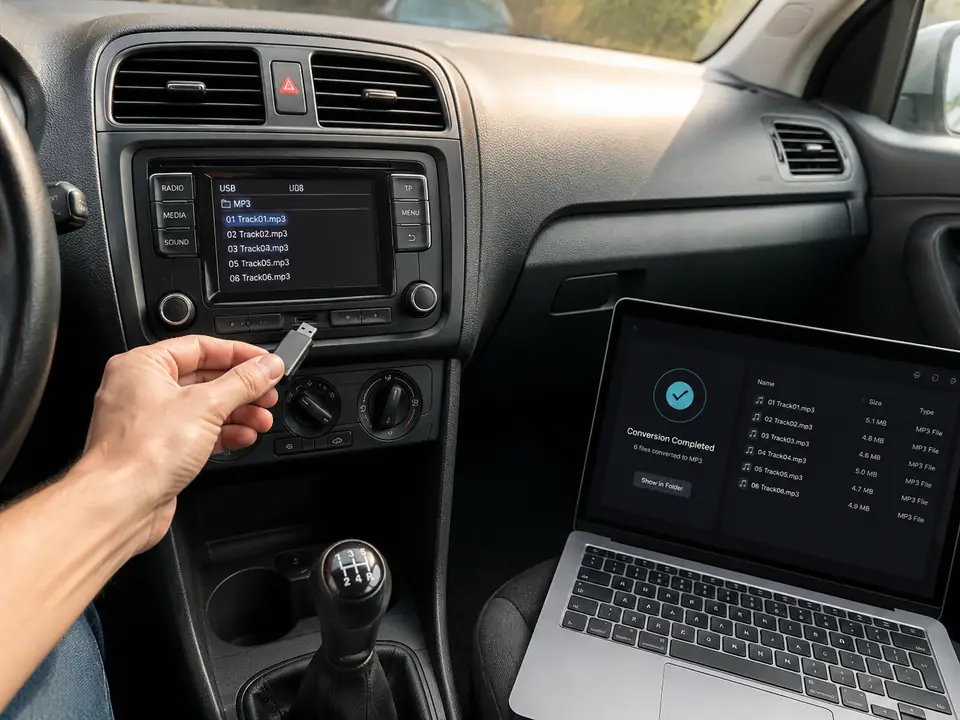
Pour mémos vocaux
Les mémos vocaux sont souvent en M4A. Enregistrez-les dans Fichiers, importez, préécoutez le MP3, puis téléchargez une copie pour un cours, un collègue ou un podcast.
Convertir ce clip →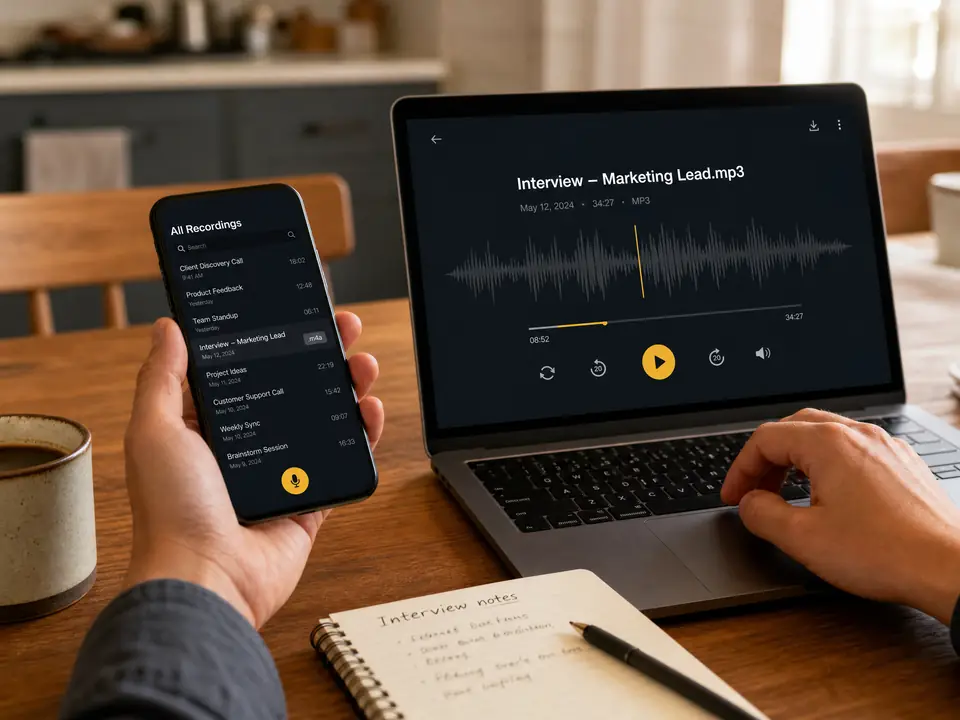
Pourquoi l’utiliser
Un parcours simple : import, conversion, aperçu, téléchargement. Dans votre compte AIMakeSong, avec essai de crédits gratuits après connexion.
Écoutez le MP3 avant de l’enregistrer. Vérifiez voix, musique ou voice-over pour éviter un résultat indésirable avant de partager ou de réutiliser le fichier.
Téléversez votre fichier M4A et convertissez-le en ligne. Pas besoin d’installer une autre application de bureau pour une seule conversion.
Les nouveaux comptes peuvent réclamer un essai de crédits gratuits pour les conversions éligibles. Chaque conversion coûte 1 crédit. L’usage supplémentaire suit votre forfait AIMakeSong, et le même compte centralise votre workflow audio.
Téléchargez un MP3 standard à monter, partager, lire ou déplacer. Ensuite, d’autres outils AIMakeSong peuvent suivre s’ils conviennent.
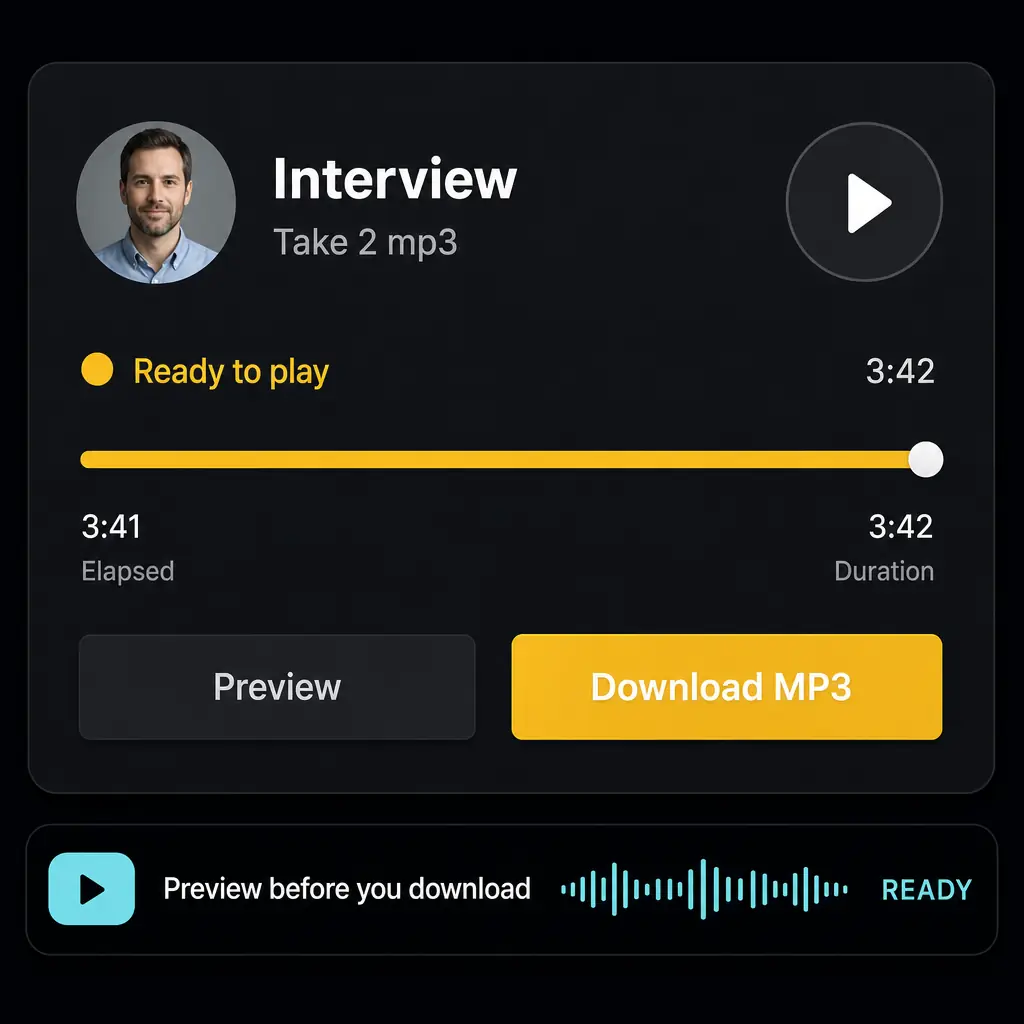
Aperçu avant téléchargement
Est-ce pour vous ?
Ces points aident à voir si le parcours correspond à votre besoin. Il est conçu pour des conversions fichier par fichier dans un compte AIMakeSong.
Touchez chaque carte qui vous concerne.
Après avoir converti du M4A en MP3, continuez avec les outils AIMakeSong liés aux stems, aux voix et à la génération musicale.
Séparez un mix en voix, batterie, basse et d’autres stems pour remixer ou répéter.
Isolez les voix ou obtenez une piste instrumentale à partir d’un morceau que vous possédez.
Transformez une idée textuelle en morceau complet à préécouter et télécharger.
Convertissez l’audio en notes MIDI pour l’éditer dans votre DAW.
Réponses rapides sur la conversion, le compte, la qualité, le mobile et les échecs.
Il transforme un .m4a importé en MP3. Sur AIMakeSong, vous convertissez, préécoutez et téléchargez le MP3.
Enregistrez ou exportez le .m4a, connectez-vous à AIMakeSong, importez, lancez la conversion, préécoutez et téléchargez le MP3.
Oui. Enregistrez le mémo dans Fichiers en .m4a, puis importez-le. Après conversion, préécoutez et téléchargez. L’audio protégé peut échouer.
Un compte AIMakeSong est requis. Les nouveaux comptes peuvent réclamer un essai de crédits gratuits pour les conversions éligibles. Chaque conversion coûte 1 crédit. L’usage supplémentaire suit votre forfait.
C’est possible. Le MP3 est généralement avec pertes : recoder une source déjà compressée peut ajouter une autre perte. Préécoutez avant de télécharger.
Oui, si le navigateur mobile peut accéder au .m4a et l’importer. Sur iPhone, enregistrez d’abord le mémo vocal dans Fichiers.
Vérifiez qu’il s’agit d’un .m4a audio valide, sans DRM ni autre restriction. Exportez une nouvelle copie ou un fichier plus court, puis réessayez.
Importez votre M4A, préécoutez le MP3, puis téléchargez un fichier à monter, partager, lire ou déplacer. Connectez-vous et réclamez l’essai de crédits gratuits sur les jobs éligibles.
Plus d'outils
Créez musique, vidéo et images au même endroit. Faites glisser pour le suivant.
Transformez un prompt en chanson originale.
Ouvrir
Collez une idée et générez un morceau complet.
Ouvrir
Écrivez couplets, refrains et hooks avec l'IA.
Ouvrir
Fredonnez une mélodie et obtenez une chanson.
Ouvrir
Reprise d'une chanson avec une nouvelle voix.
Ouvrir
Séparez voix et instrumental en un clic.
Ouvrir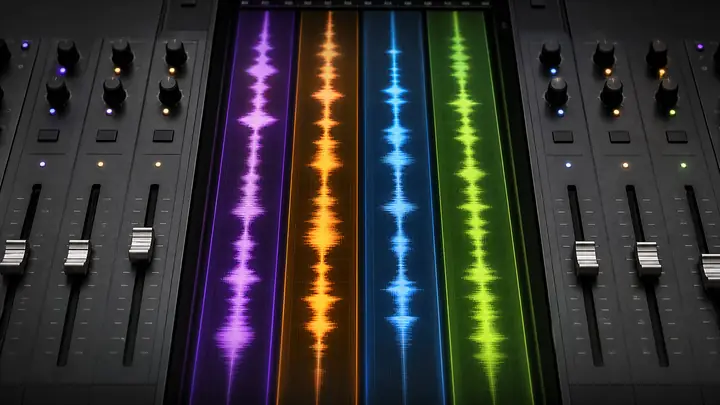
Séparez voix, batterie, basse et plus.
Ouvrir
Transformez votre titre en clip cinématique.
Ouvrir
Créez une vidéo avec photos et musique.
Ouvrir
Générez pochettes et visuels depuis un prompt.
Ouvrir
Restylez une photo avec un nouveau look.
Ouvrir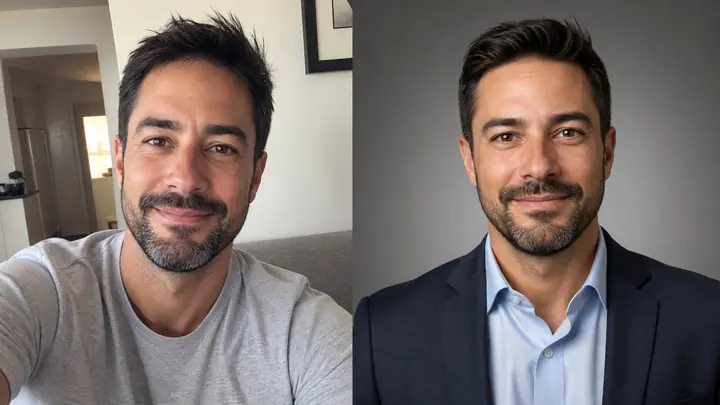
Transformez un selfie en portrait studio.
Ouvrir